RIPC 심사위원 매뉴얼
🖋 updated. 2024.05.02
💡 이미지를 클릭하시면 상세하게 보실 수 있습니다.
💡 PDF 파일이 필요하신 경우 현재 페이지를 PDF로 인쇄하실 수 있습니다.
목차
심사위원은 모두 개인자격으로 회원가입 필요
📁 01. 신규 회원가입
- 협력기관의 입찰사업 및 지원기업의 선정심사에 참여하는 서비스를 제공합니다.
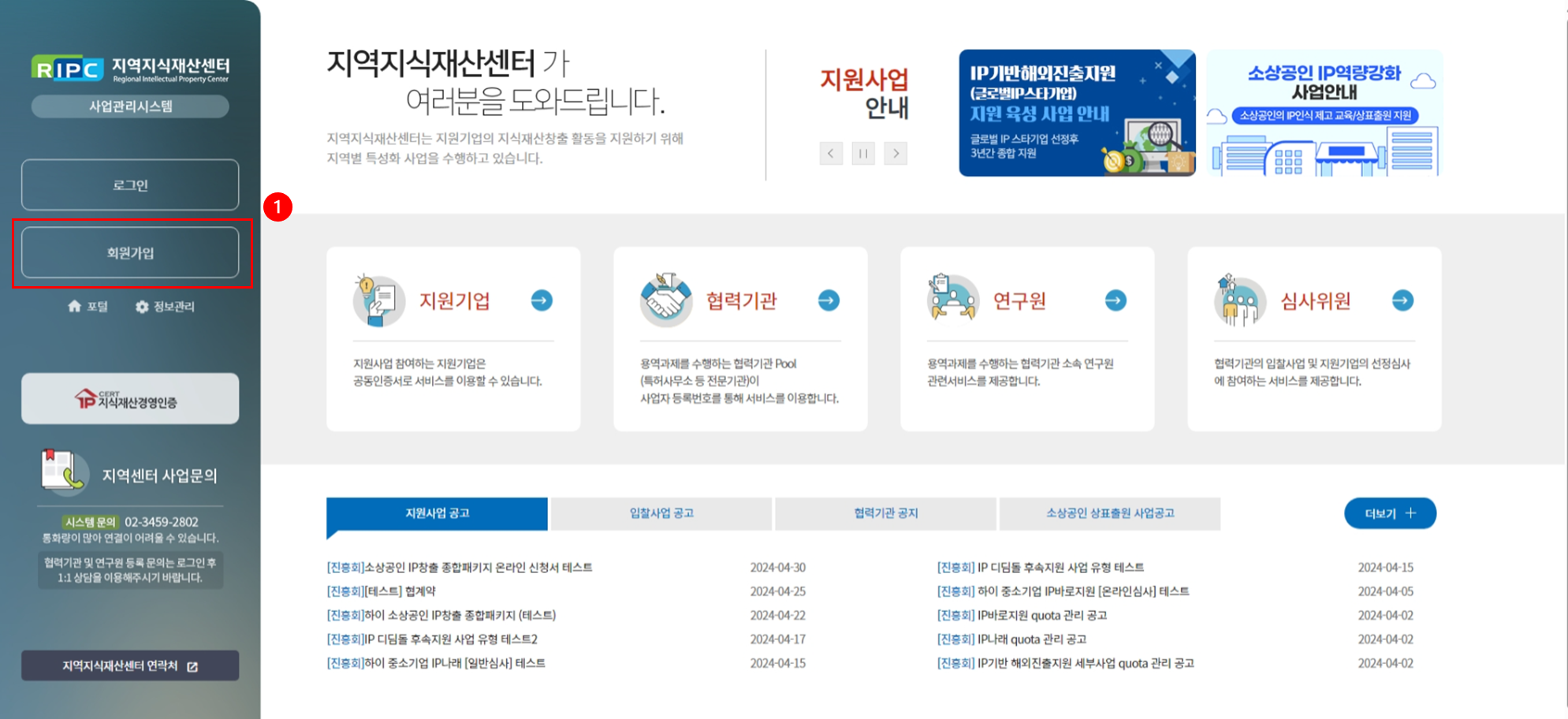
① [회원가입] 버튼을 Click해 주세요.
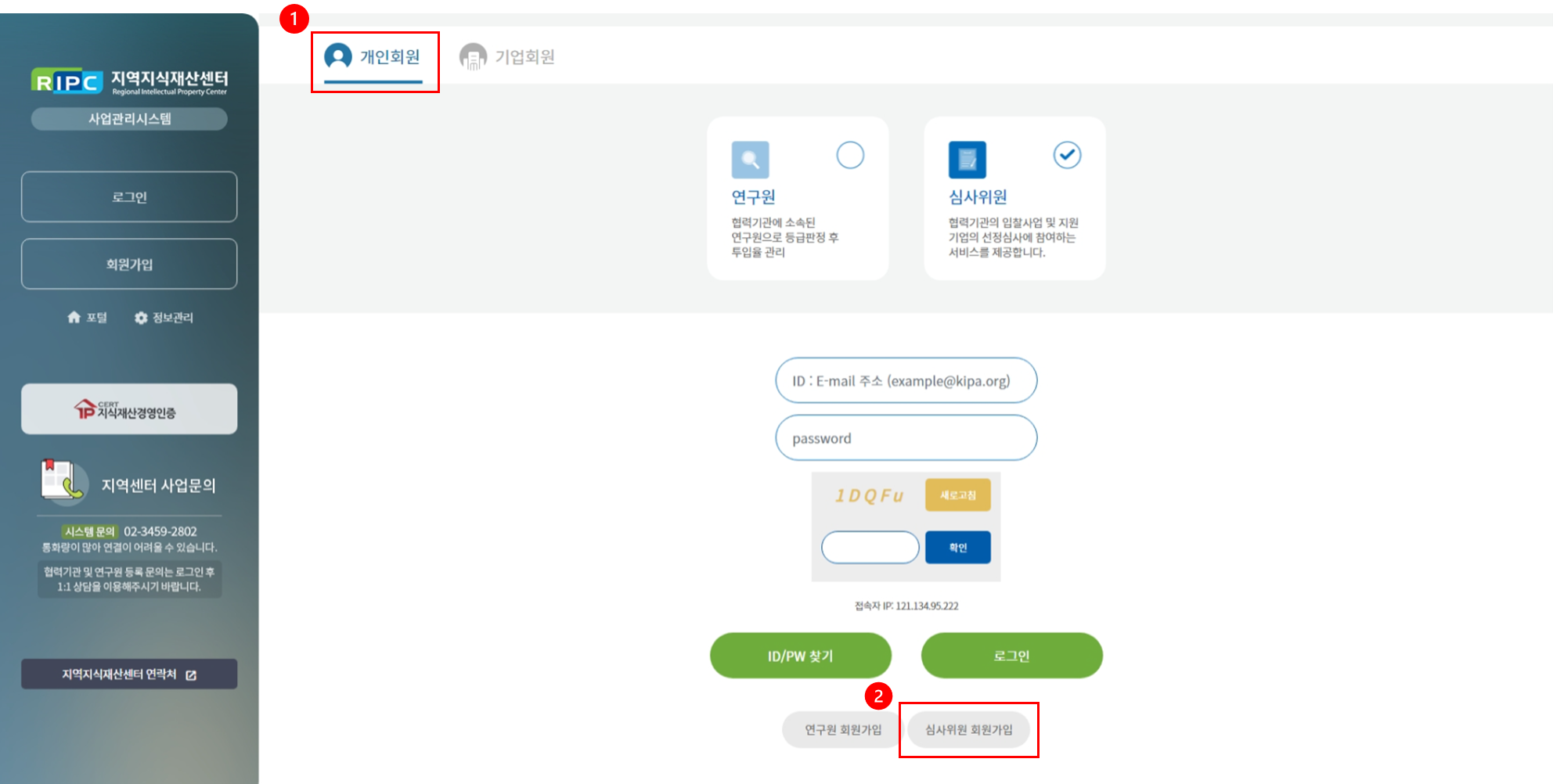
① [개인회원] 버튼을 Click하고, 심사위원에 체크해 주세요.
② [심사위원 회원가입] 버튼을 Click해 주세요.
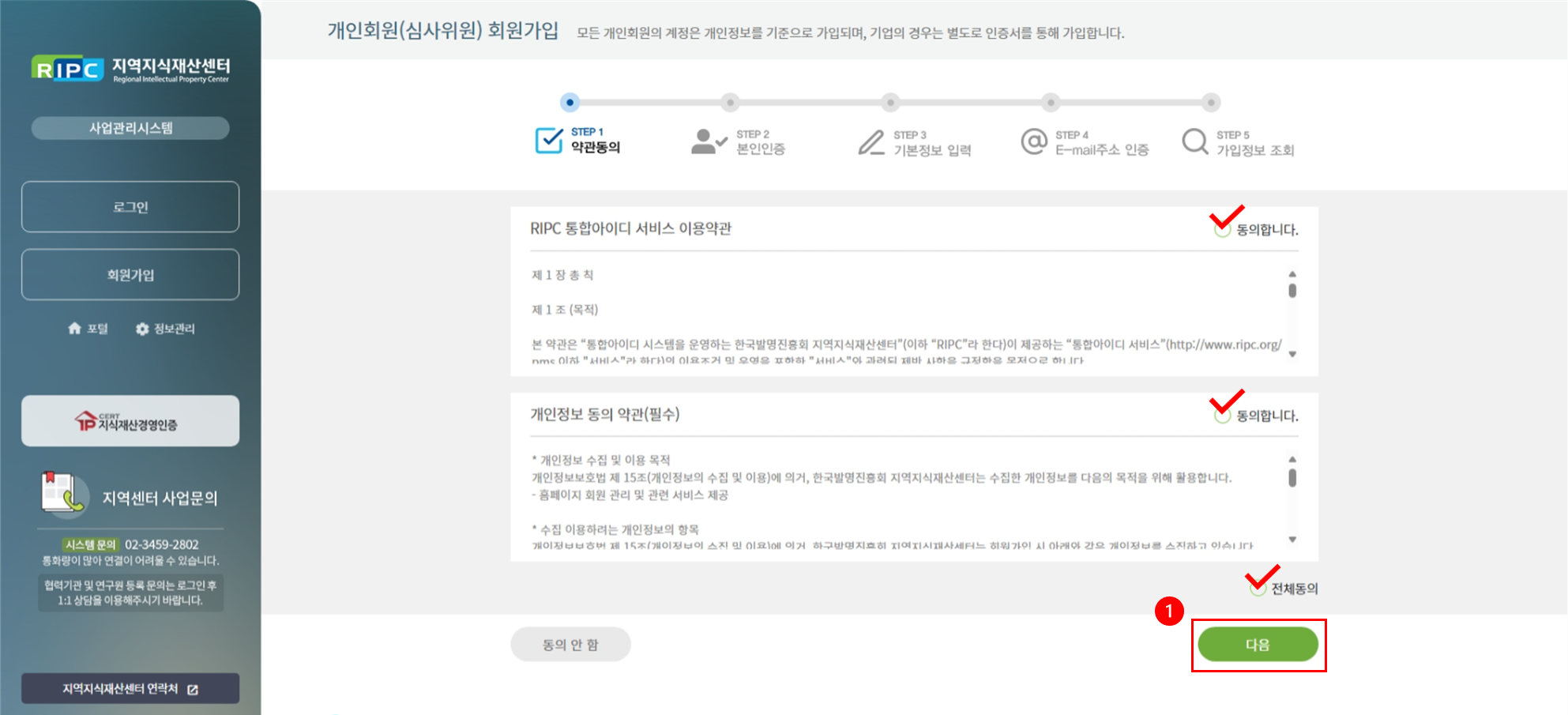
① 이용약관 확인 및 동의한 후 [다음] 버튼을 Click해 주세요.
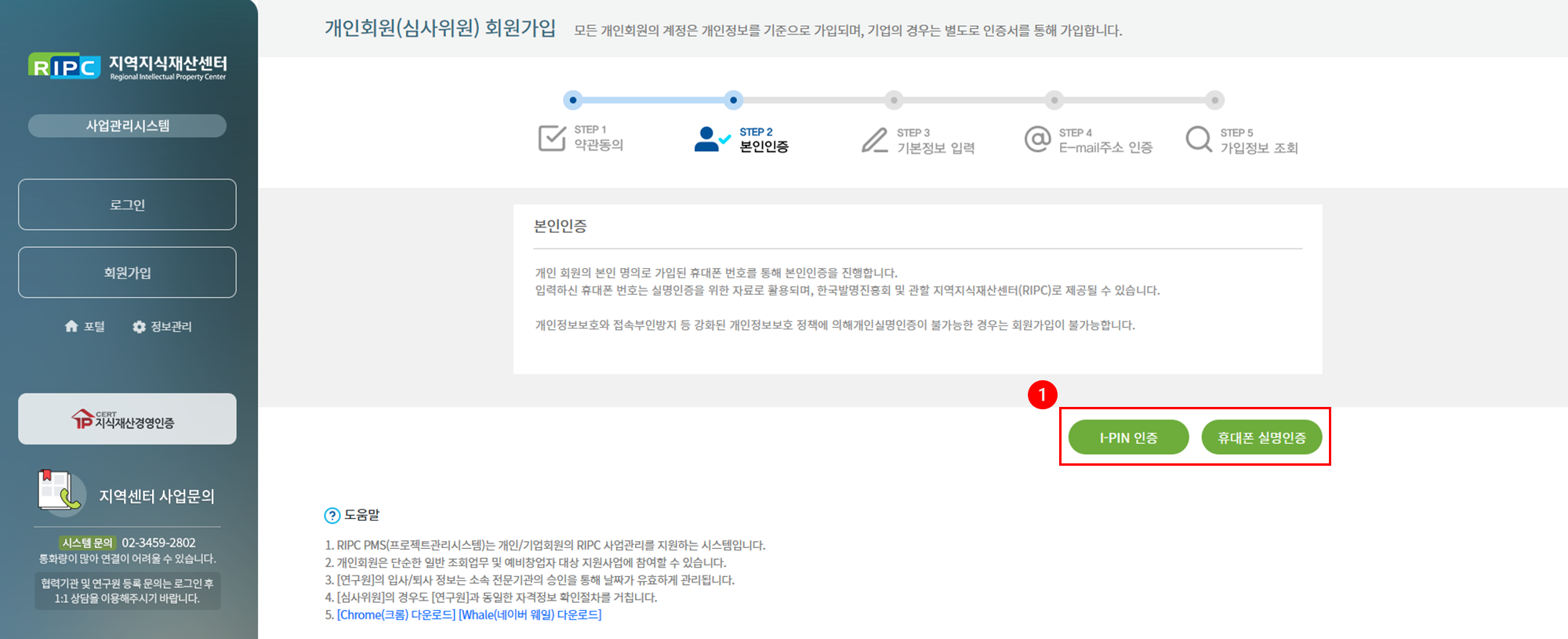
① 본인인증 수단을 선택하고, 본인인증을 완료해 주세요.
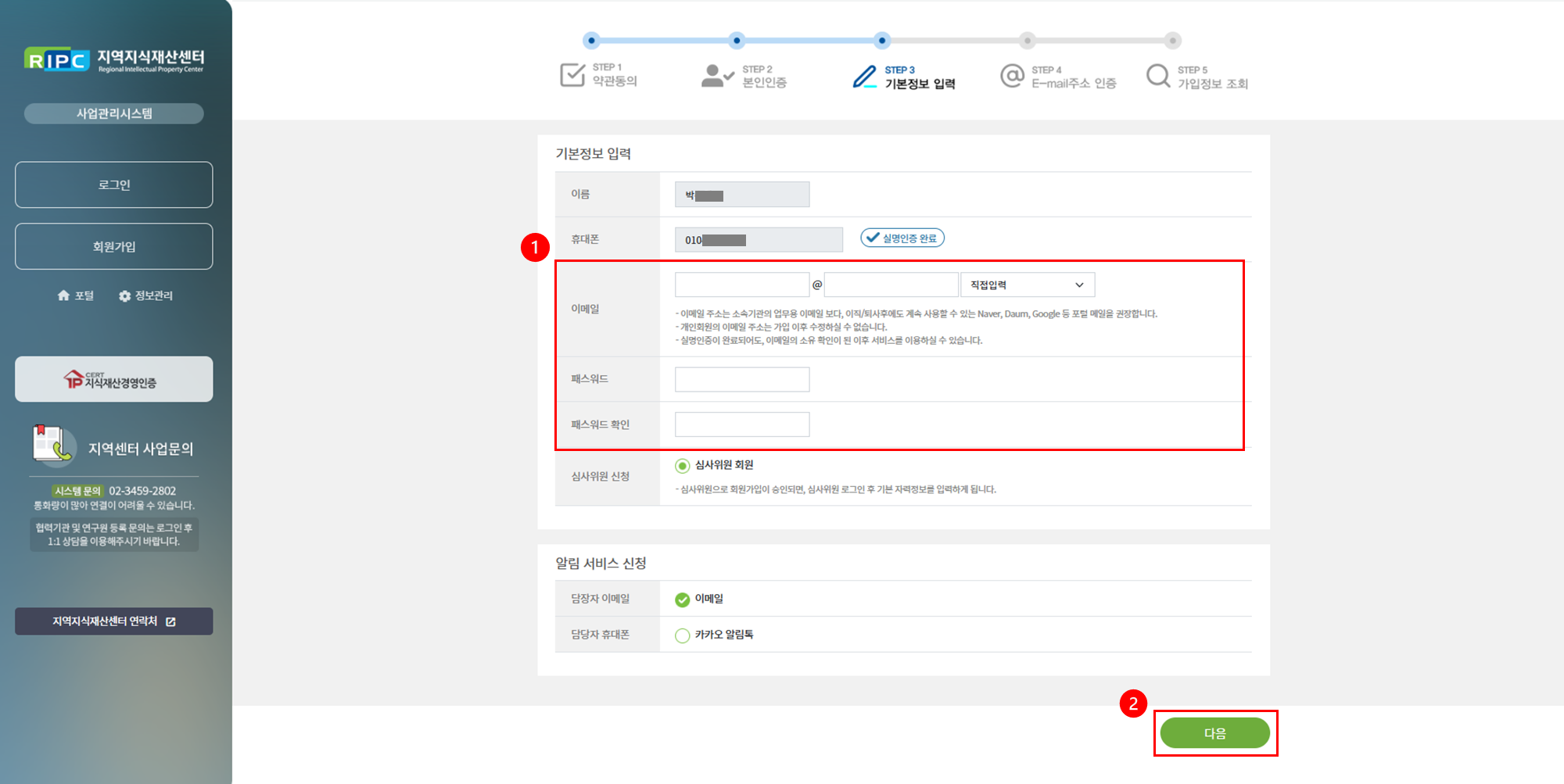
① 기본 정보를 모두 입력해 주세요.
② [다음] 버튼을 Click해 주세요.
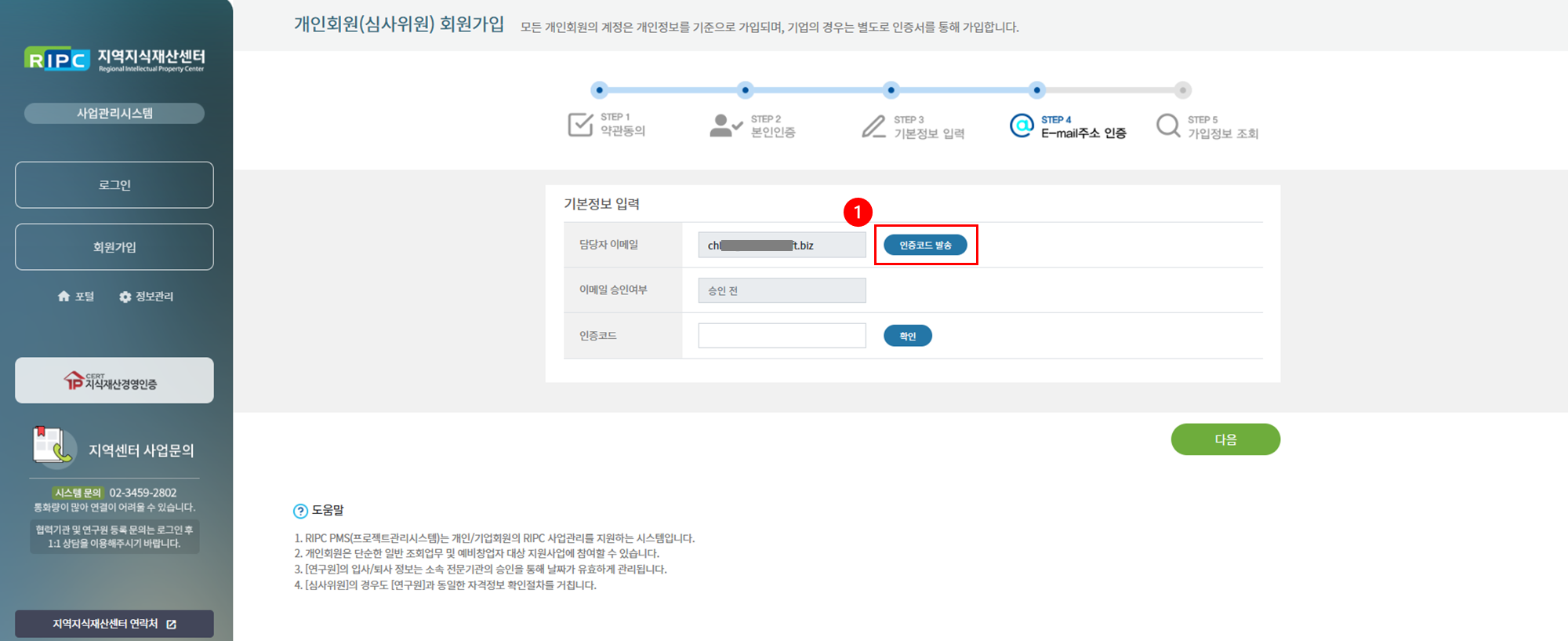
① [인증코드 발송] 버튼을 Click해 주세요.
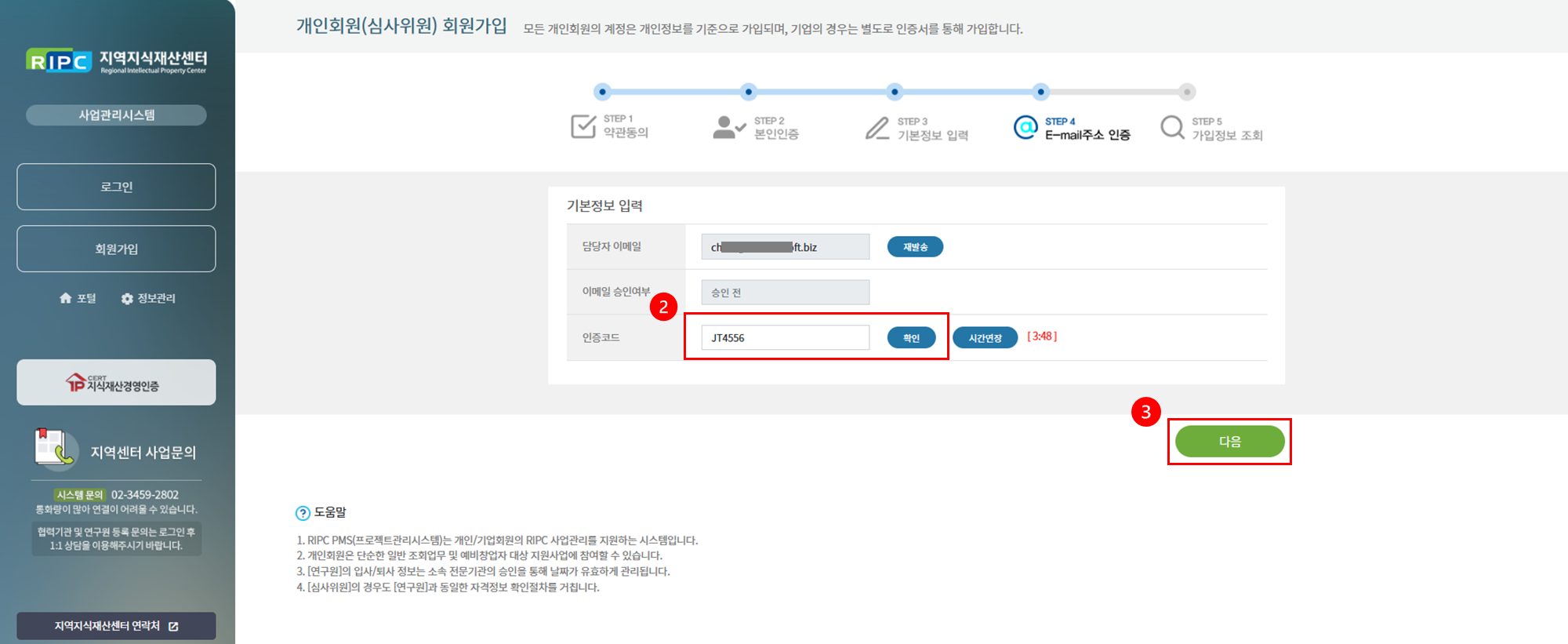
② 이메일로 발송된 인증코드를 입력하고, [확인] 버튼을 Click해 주세요.
③ [다음] 버튼을 Click해 주세요.
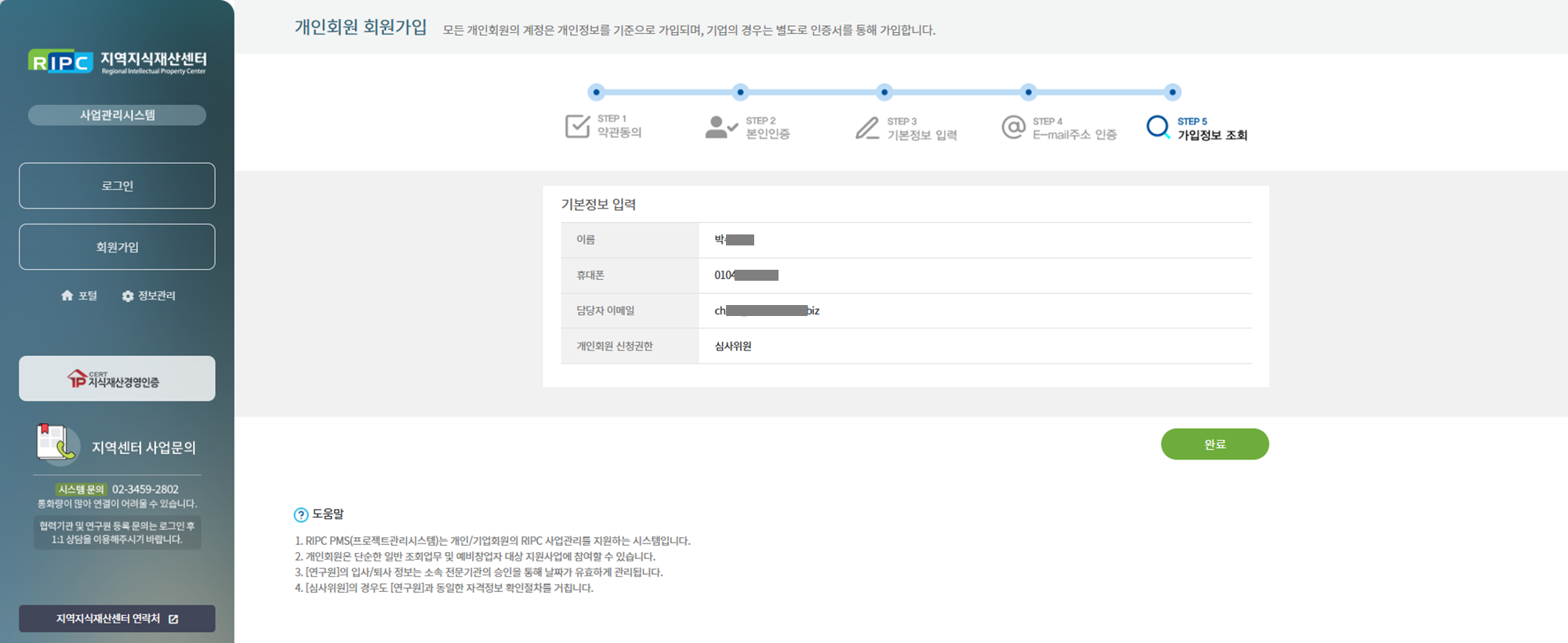
① 회원가입이 완료되었습니다.
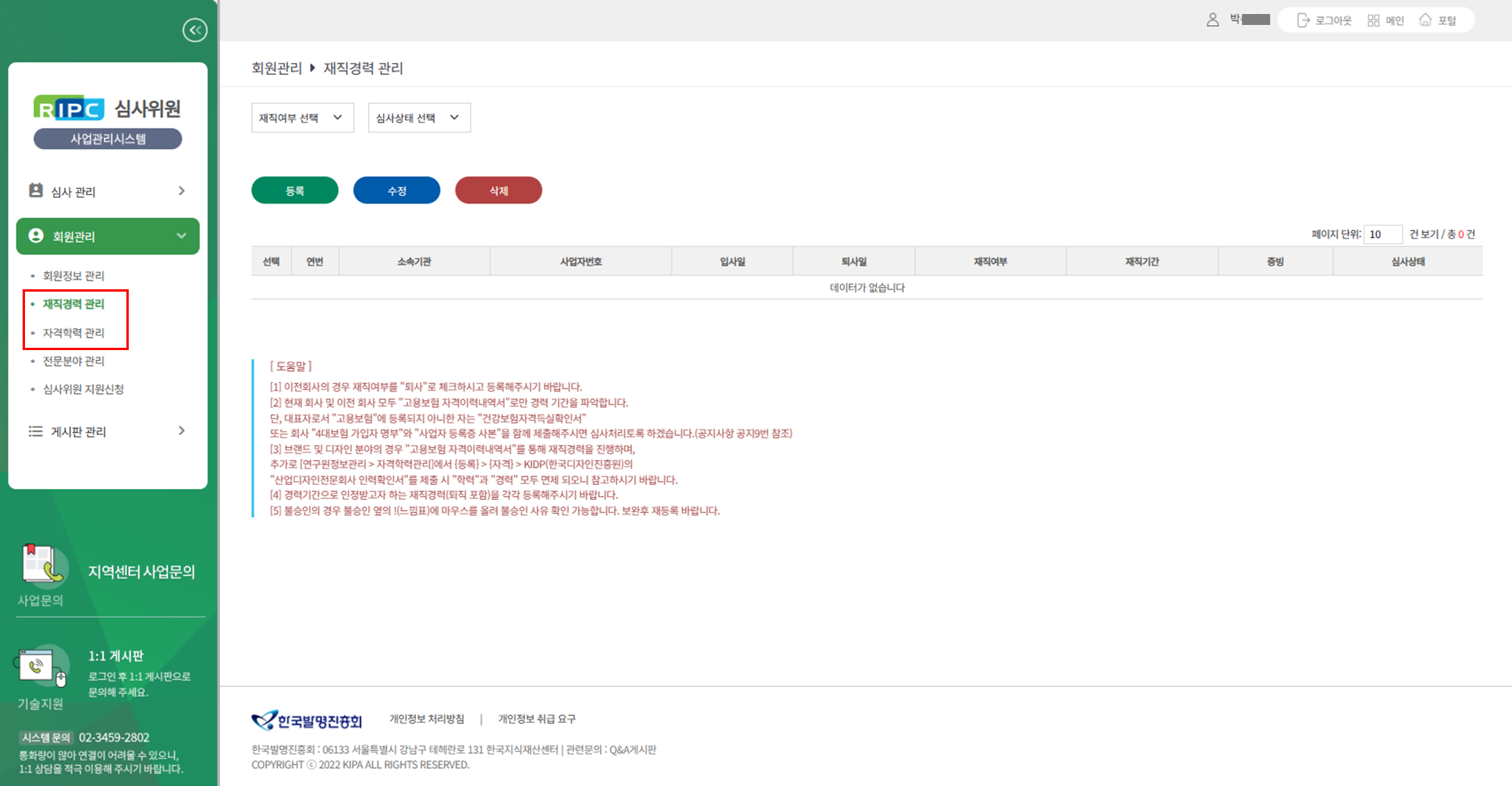
- 회원가입 이후 [심사위원 시스템]에서 <재직경력> 및 <자격학력>을 입력해 주세요.
- <재직경력>과 <자격학력>을 모두 입력하고, 관리자의 검토를 통해 승인을 받으셔야
심사위원 자격으로 온라인 활동이 가능합니다.
⬆️ 맨 위로 올라가기
📁 02. 연구원 회원의 심사위원 시스템 가입 방법
- 협력기관에 소속된 연구원 회원이 심사위원으로 활동하게 된 경우,
아래와 같은 방법으로 심사위원 회원가입을 진행해 주세요. (기존 연구원 계정 동시 사용)
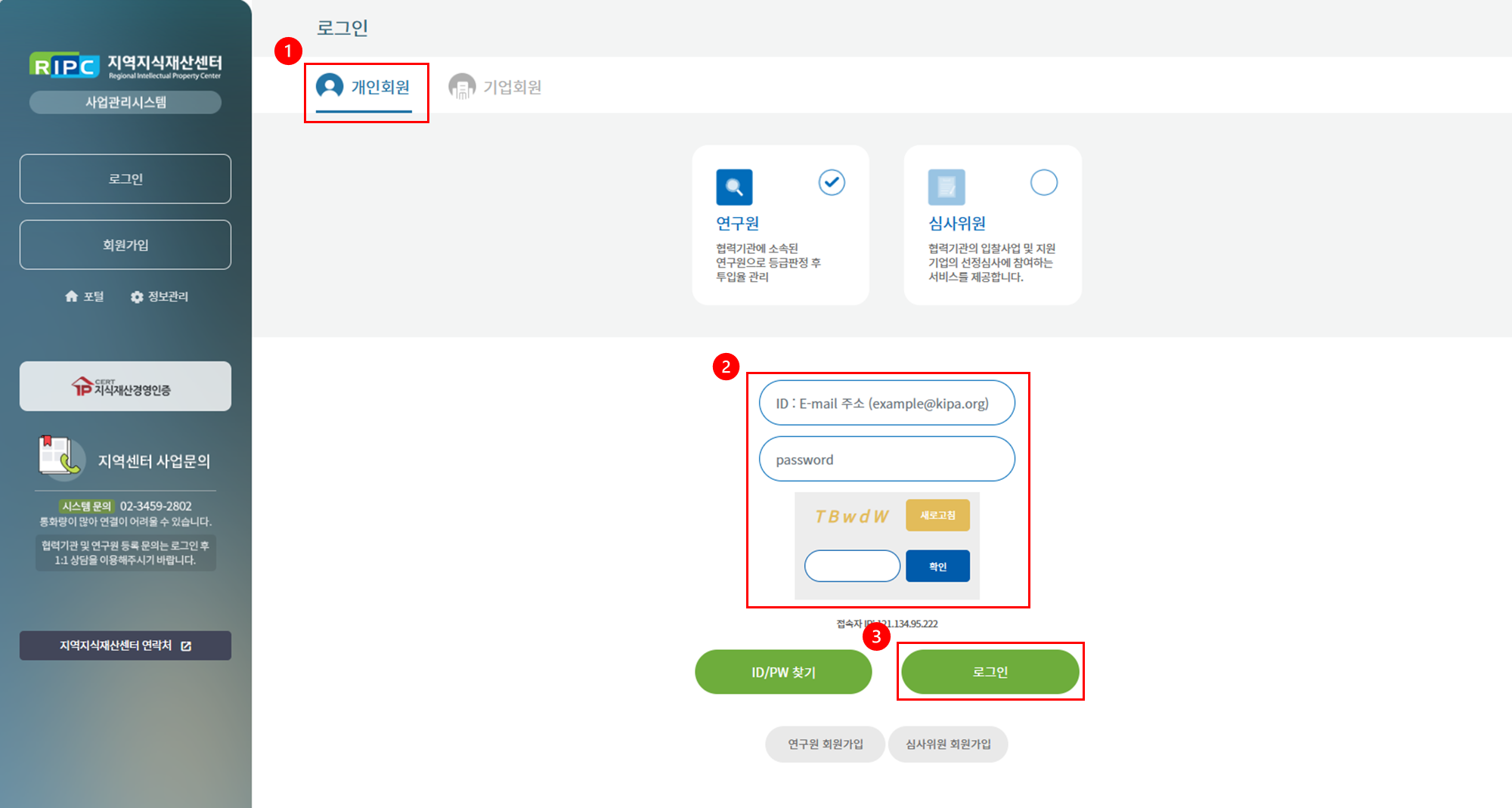
① [개인회원] 버튼을 Click하고, 연구원에 체크해 주세요.
② 로그인 계정과 비밀번호를 입력하고, 자동입력방지 문자를 입력해 주세요.
③ [로그인] 버튼을 Click해 주세요.
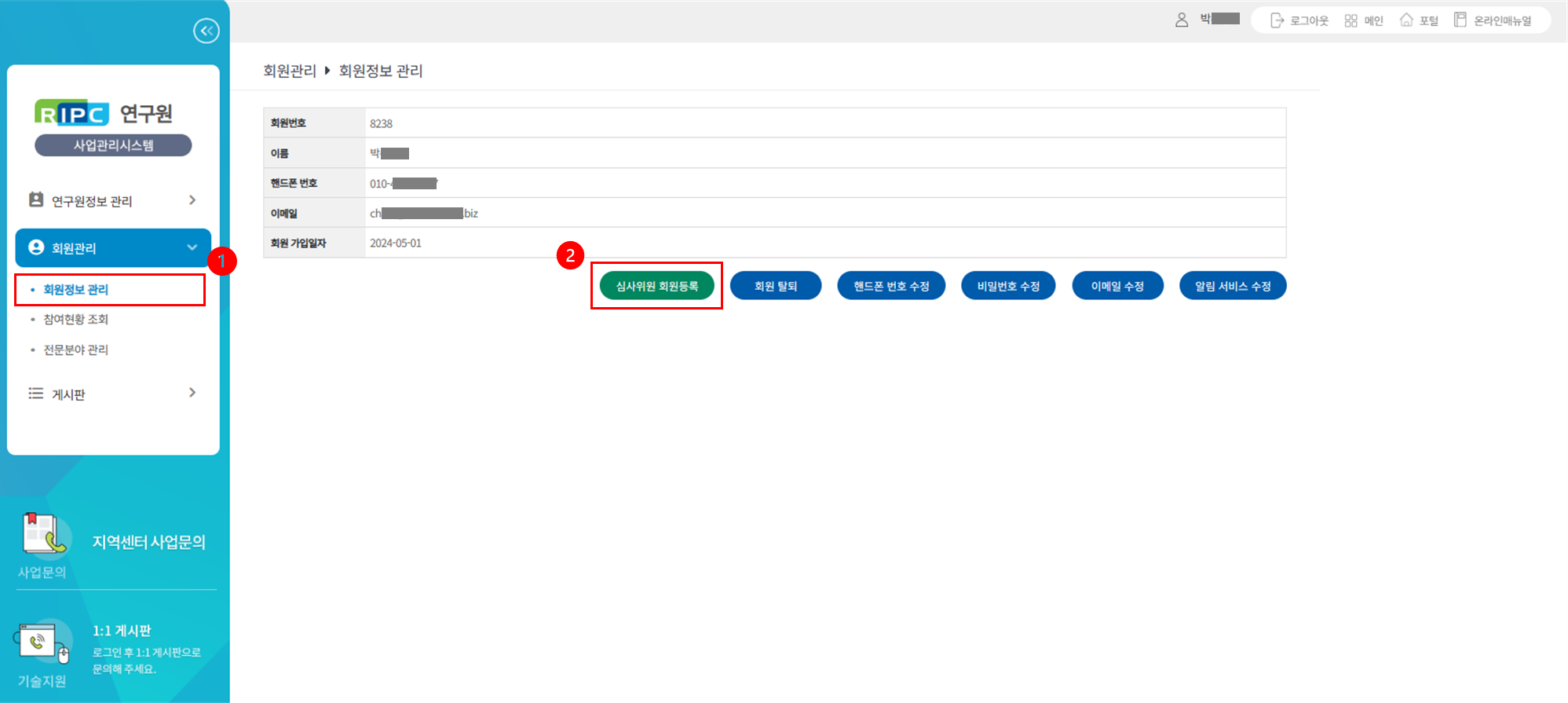
① [회원관리 > 회원정보 관리] 메뉴로 이동해 주세요.
② [심사위원 회원등록] 버튼을 Click해 주세요.
✔️ 회원등록 신청이 완료되면, 연구원 계정으로 심사위원 시스템 로그인 가능
- 심사위원 회원등록 이후 [심사위원 시스템]에서 <재직경력> 및 <자격학력>을
입력해 주세요.
- <재직경력>과 <자격학력>을 모두 입력하고, 관리자의 검토를 통해 승인을 받으셔야
심사위원 자격으로 온라인 활동이 가능합니다.
⬆️ 맨 위로 올라가기
📁 03. 로그인
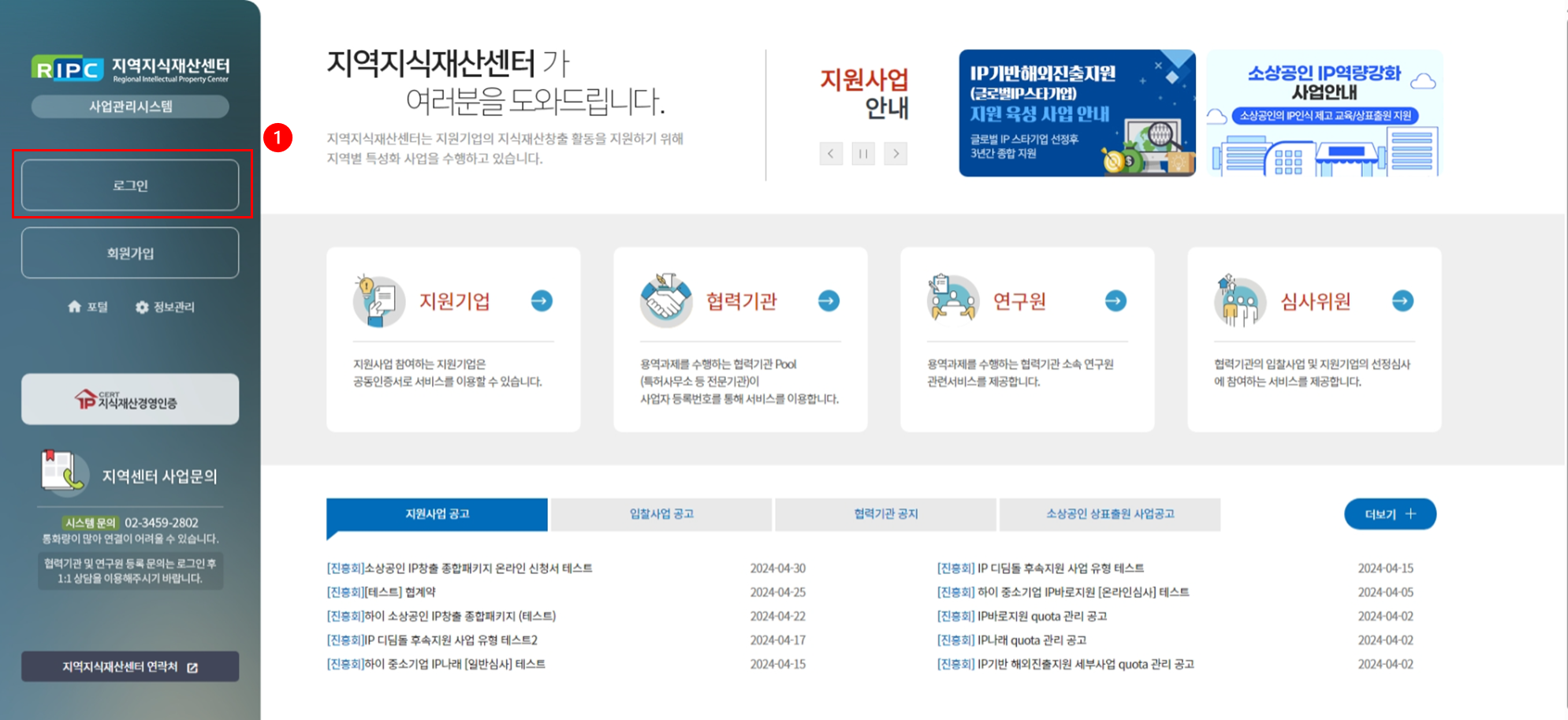
① [로그인] 버튼을 Click해 주세요.
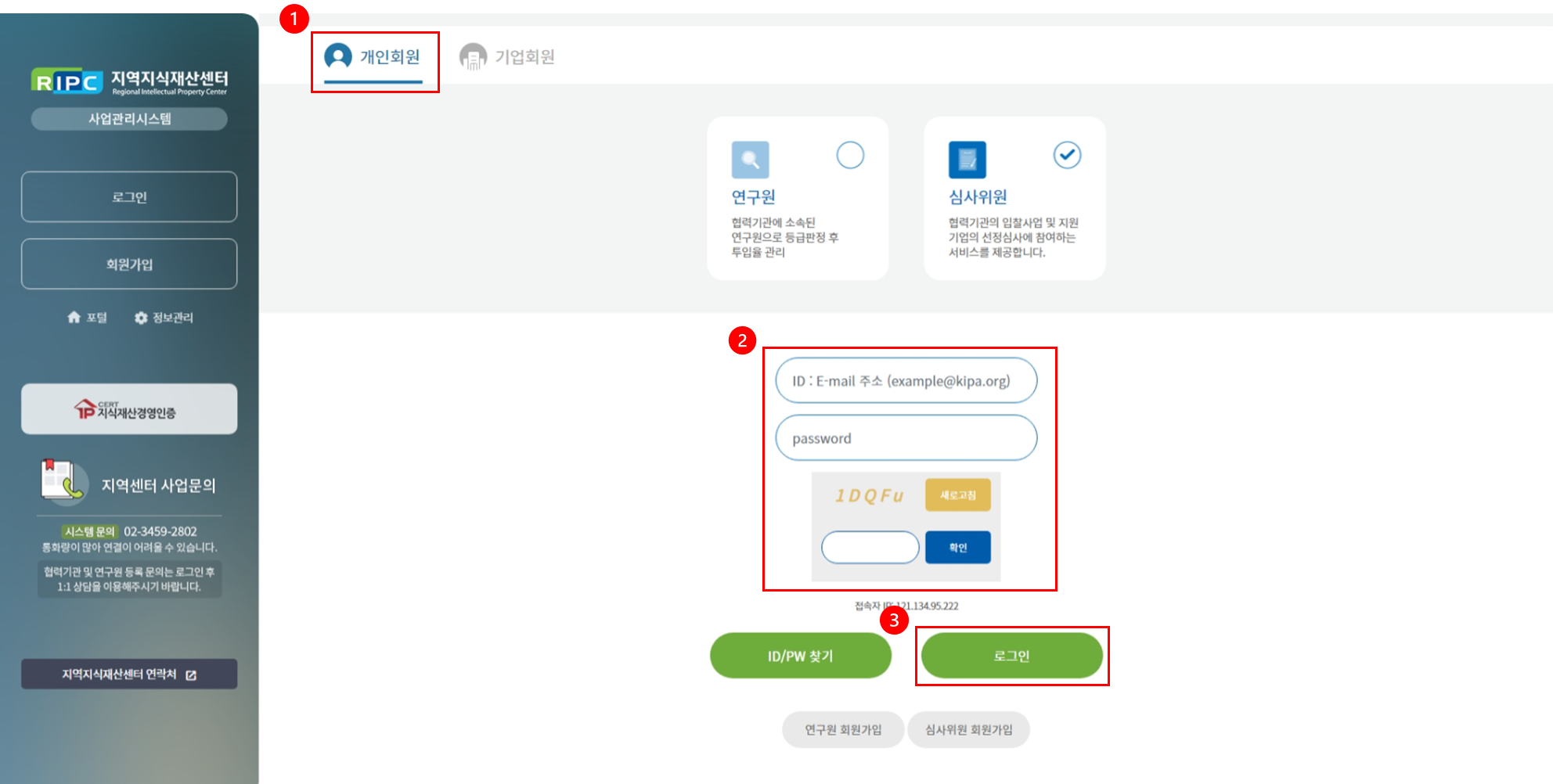
① [개인회원] 버튼을 Click하고, 심사위원에 체크해 주세요.
② 로그인 계정과 비밀번호를 입력하고, 자동입력방지 문자를 입력해 주세요.
③ [로그인] 버튼을 Click해 주세요.
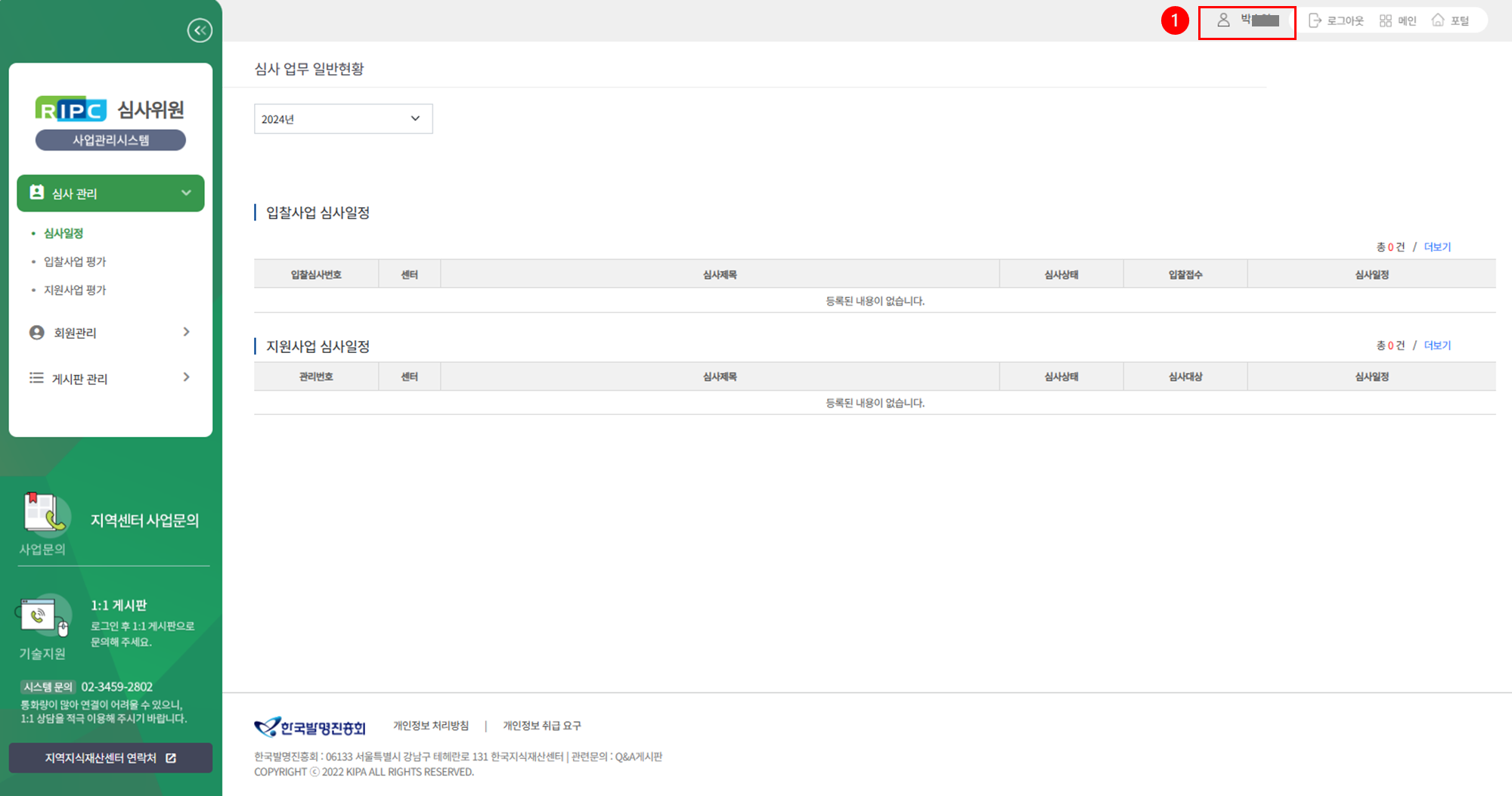
① 로그인이 완료되었습니다.
⬆️ 맨 위로 올라가기