6. IP디딤돌 컨설턴트 매뉴얼
🖋 updated. 2024.03.11
💡 이미지를 클릭하시면 상세하게 보실 수 있습니다.
💡 PDF 파일이 필요하신 경우 현재 페이지를 PDF로 인쇄하실 수 있습니다.
목 차
지역지식재산센터 컨설턴트 시스템에서 IP디딤돌 사업을 관리/운영하실 수 있습니다.
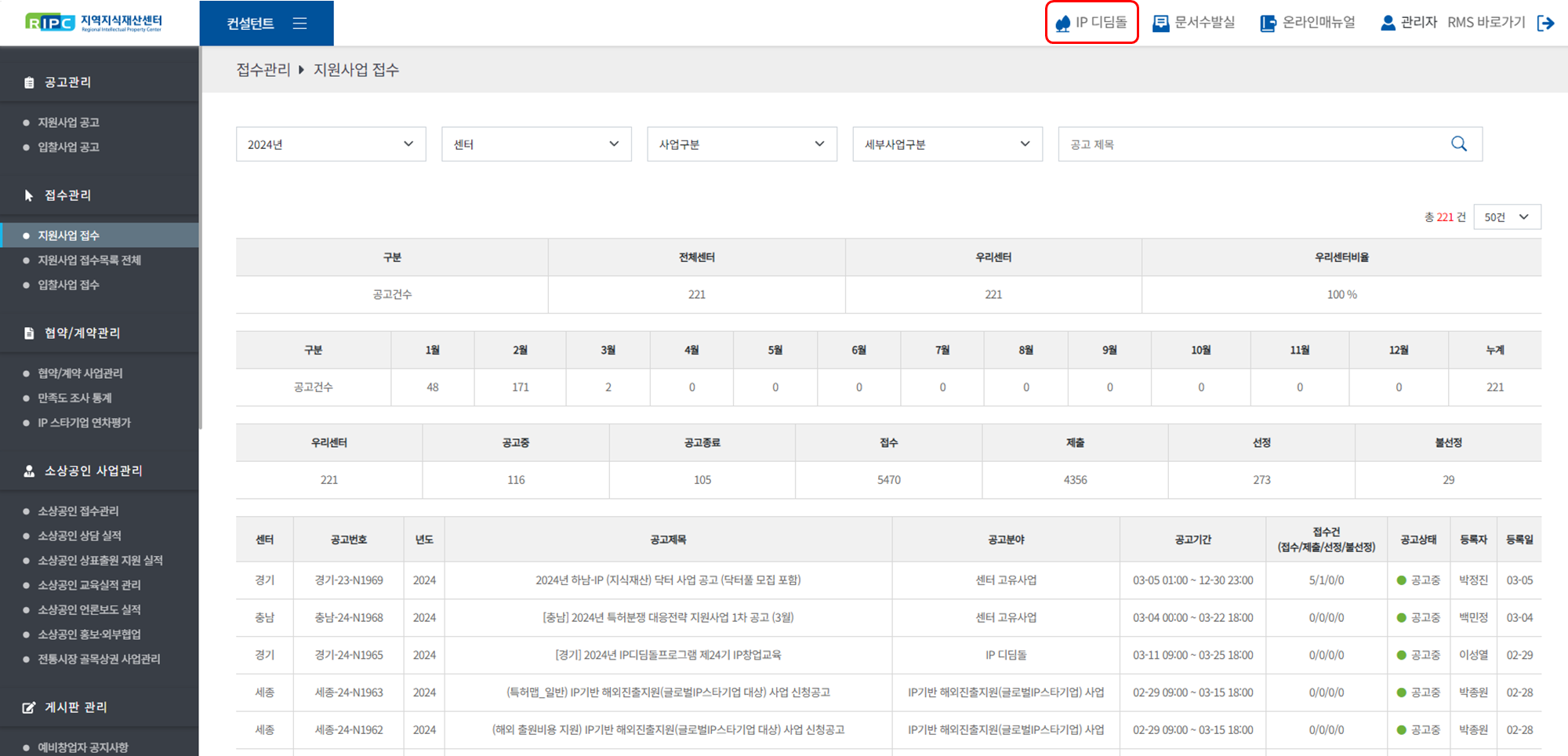
📁 01. 컨설팅 실적 등록
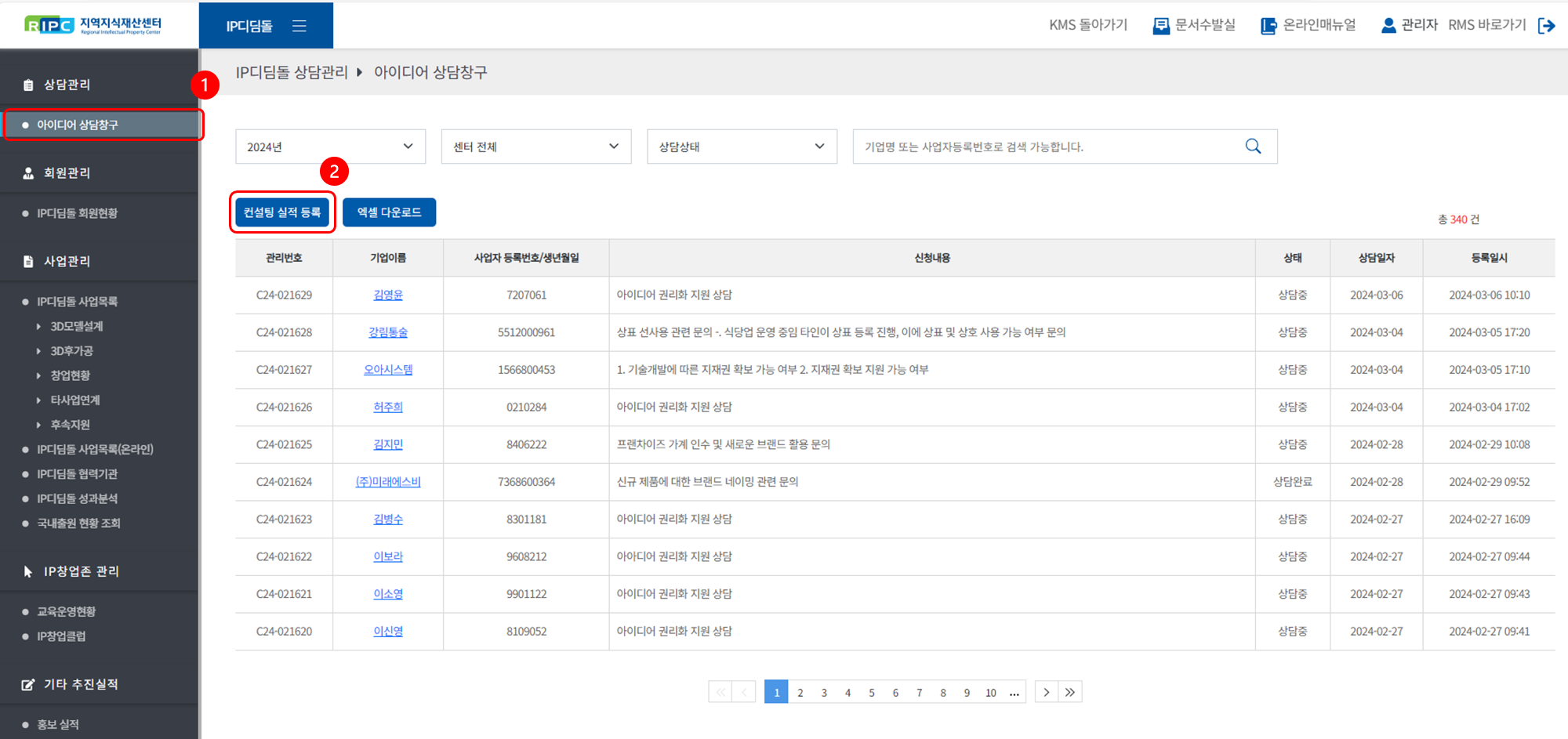
① [상담관리 > 아이디어 상담창구] 메뉴를 Click해 주세요.
② [컨설팅 실적 등록] 버튼을 Click하여 새로운 상담 내용을 작성하실 수 있습니다.
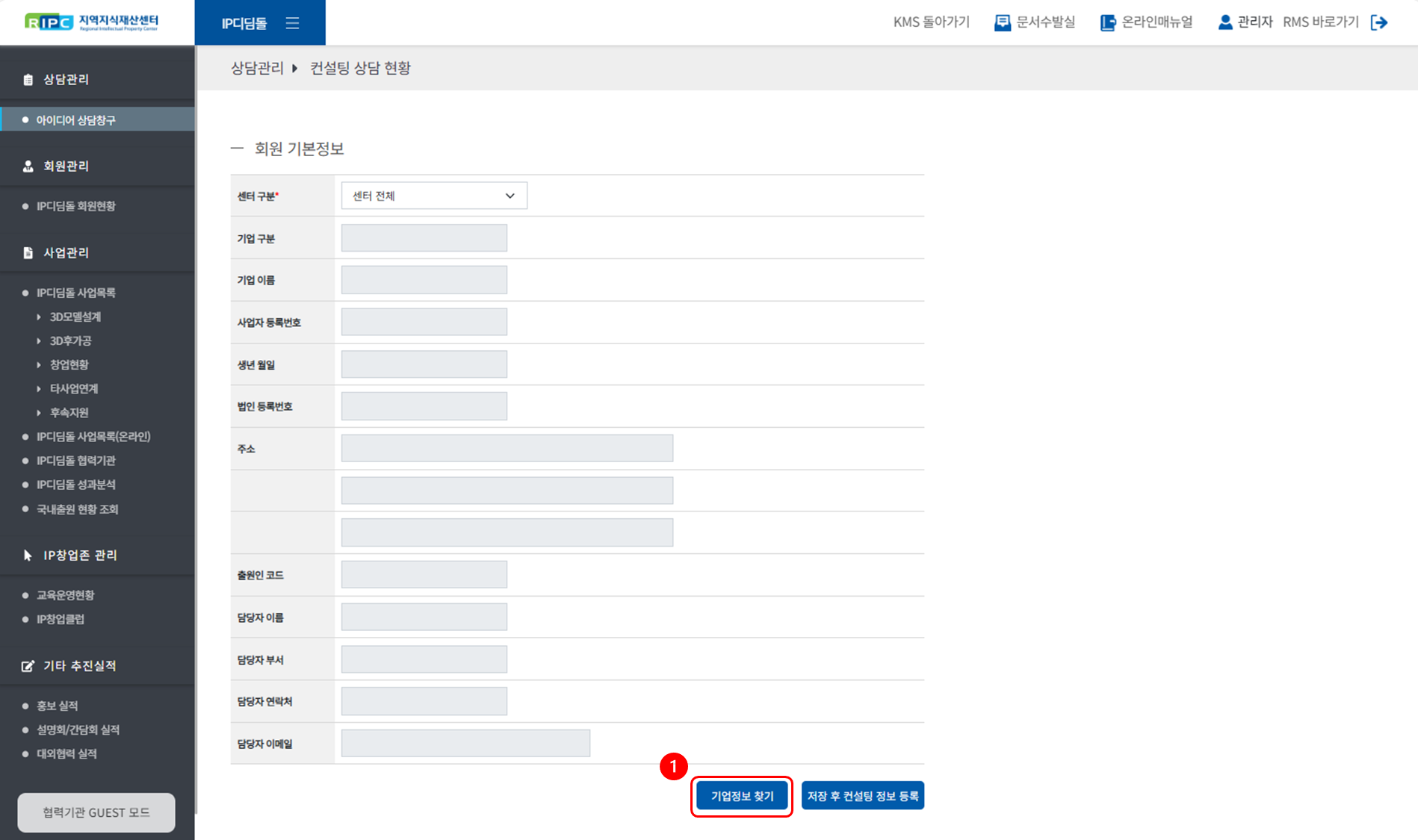
① [기업정보 찾기]를 Click하고, 이미 등록된 기업(회원) 정보가 있는지 검색해 주세요.
✔️ 예비창업자명 or 생년월일 or 법인등록번호로 검색 가능합니다.
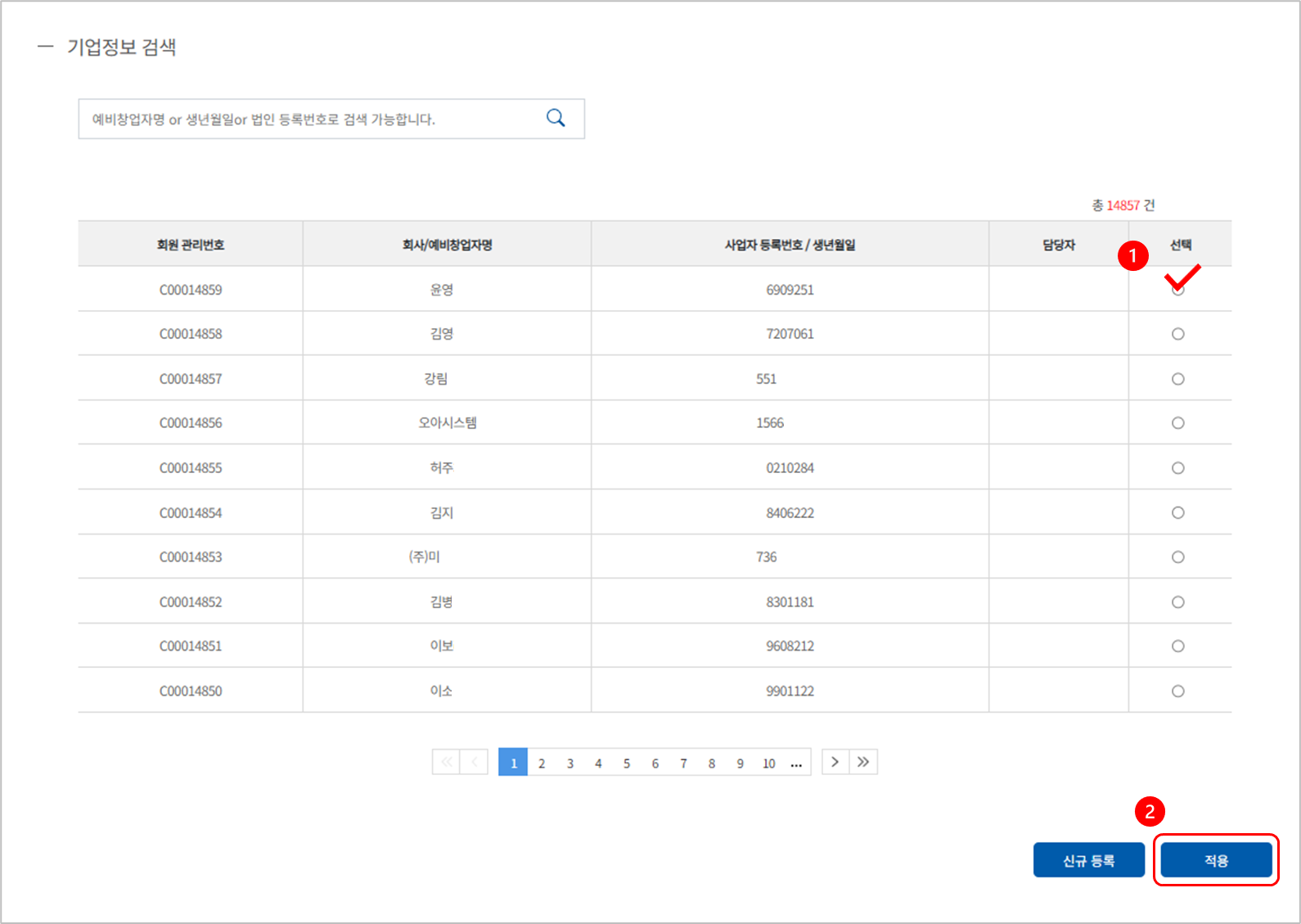
① 찾으시는 기업(회원)을 조회 후 선택해 주세요.
② [적용] 버튼을 Click해 주시면 기업(회원) 정보가 자동 입력됩니다.
기업(회원) 정보 신규 등록 방법을 확인해 보세요!
① <기업정보 검색> 창에서 [신규 등록] 버튼을 Click해 주세요.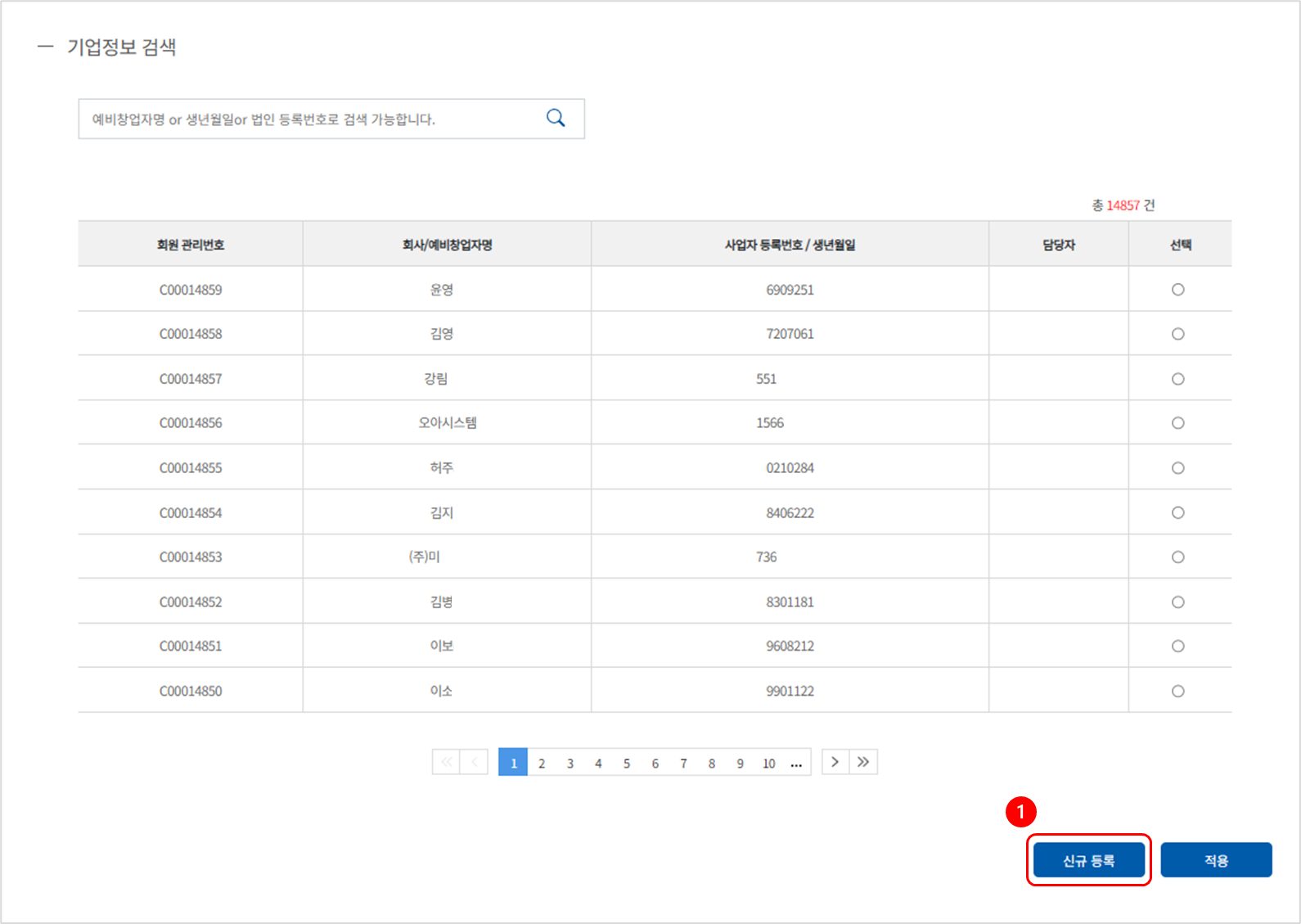
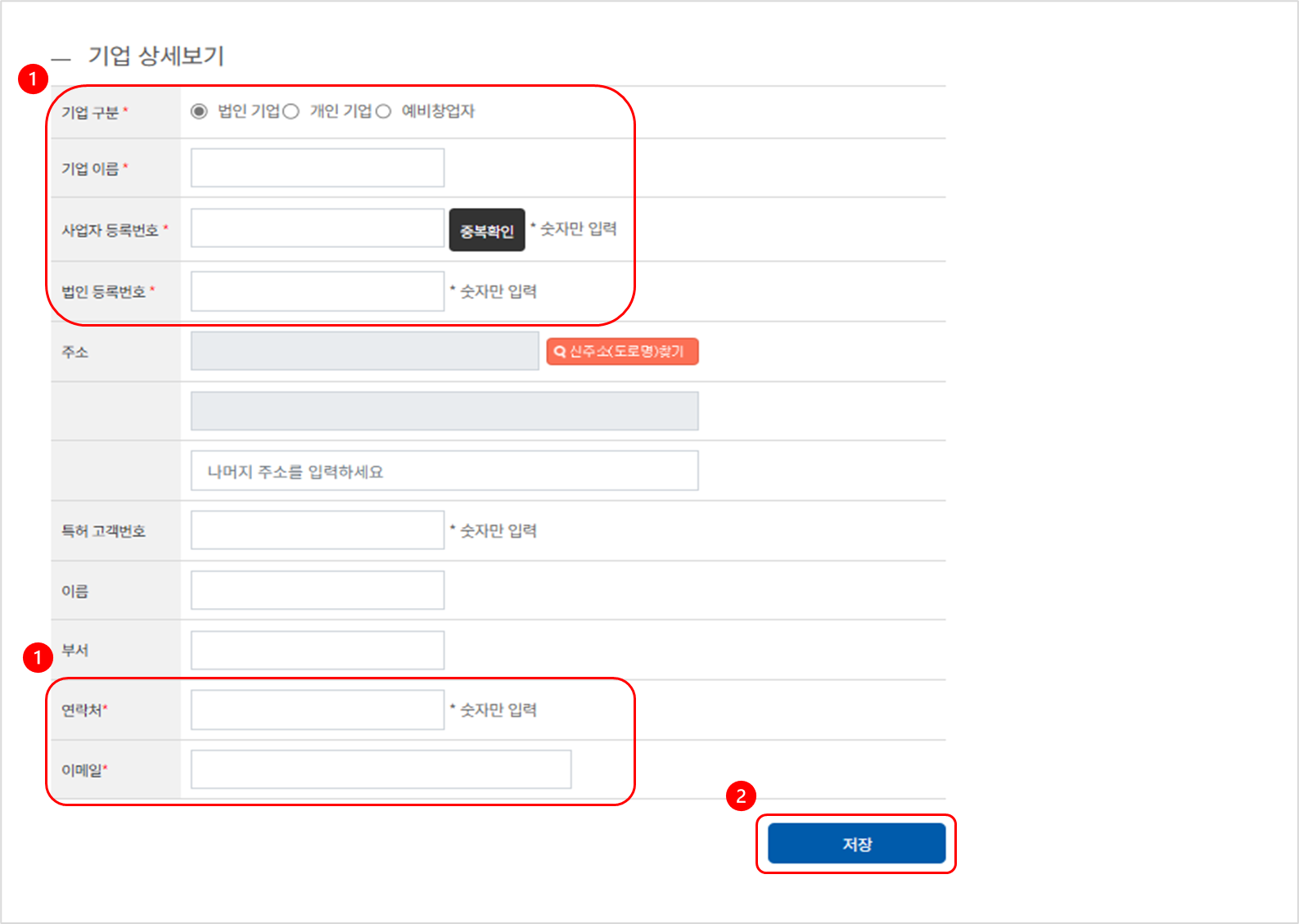
① 기업(회원)의 정보를 입력해 주세요. * 표시된 부분은 필수 입력입니다.
② 정보를 모두 입력하셨으면 [저장] 버튼을 Click해 주세요.
✔️ 기업(회원) 신규 등록 시 중복 체크는 하지 않습니다.
① <기업정보 검색> 창에서 신규 등록한 기업(회원)을 조회하신 후 선택해 주세요.
② [적용] 버튼을 Click해 주시면 기업(회원) 정보가 자동 입력됩니다.
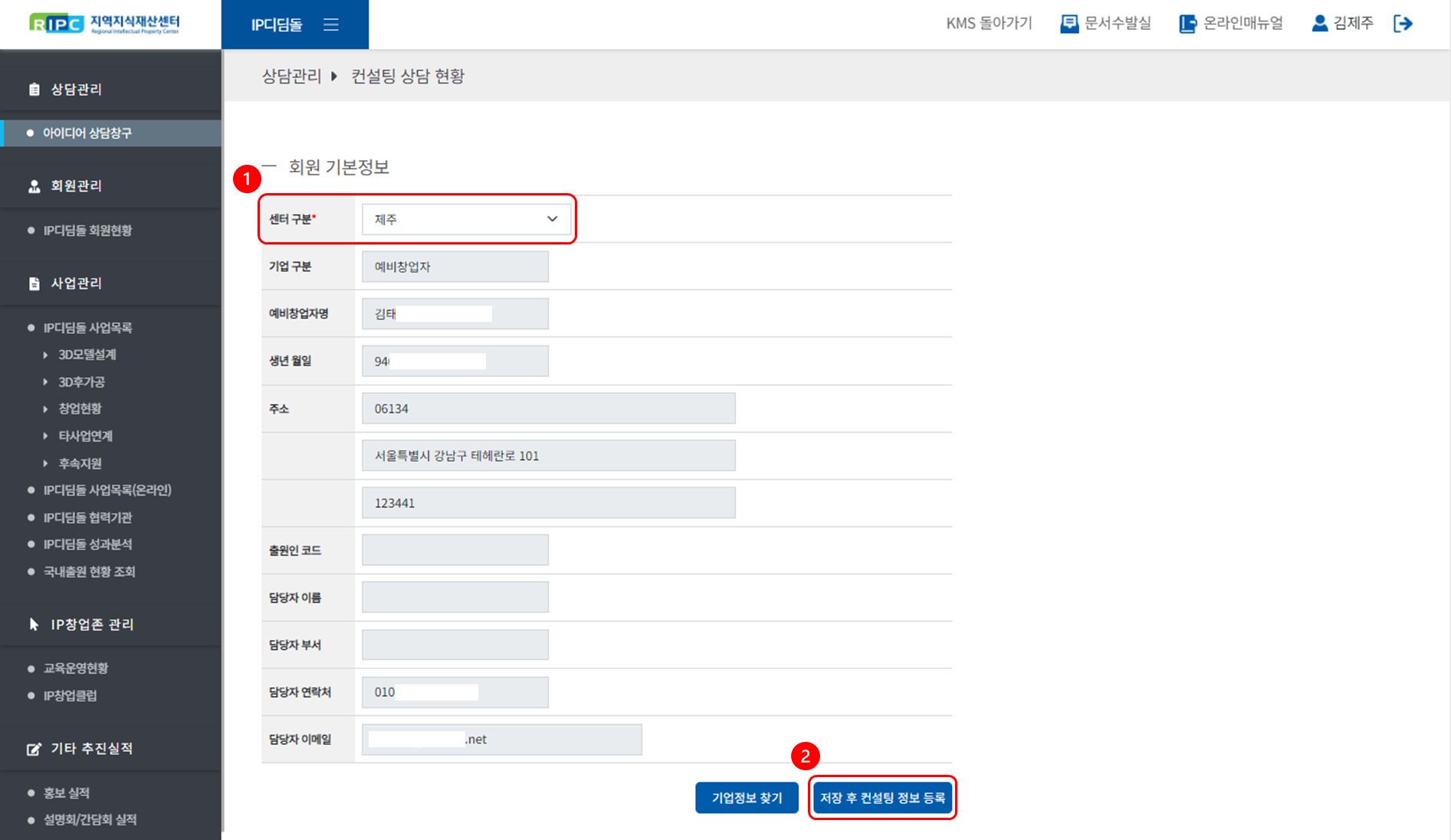
① 기업(회원) 정보가 자동 입력되었는지 확인하신 후 본인이 소속된 센터를 선택해 주세요.
② [저장 후 컨설팅 정보 등록] 버튼을 Click해 주세요.
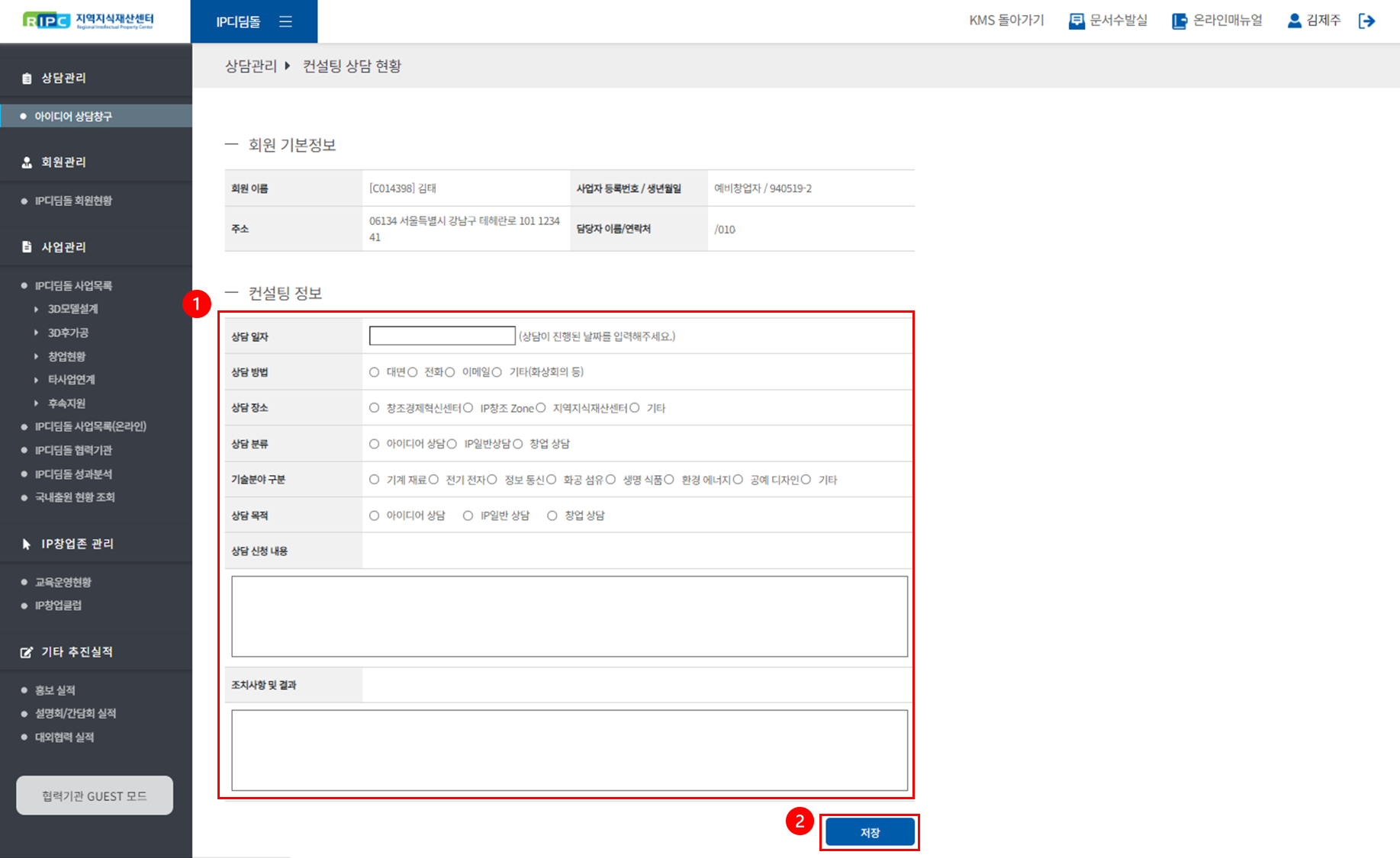
① 컨설팅 정보를 작성해 주세요.
② [저장] 버튼을 Click해 주시면, 컨설팅 상담 등록이 완료됩니다.
⬆️ 맨 위로 올라가기
📁 02. 컨설팅 실적 조회
모든 기업(회원)의 컨설팅 이력을 건별로 확인하실 수 있습니다.
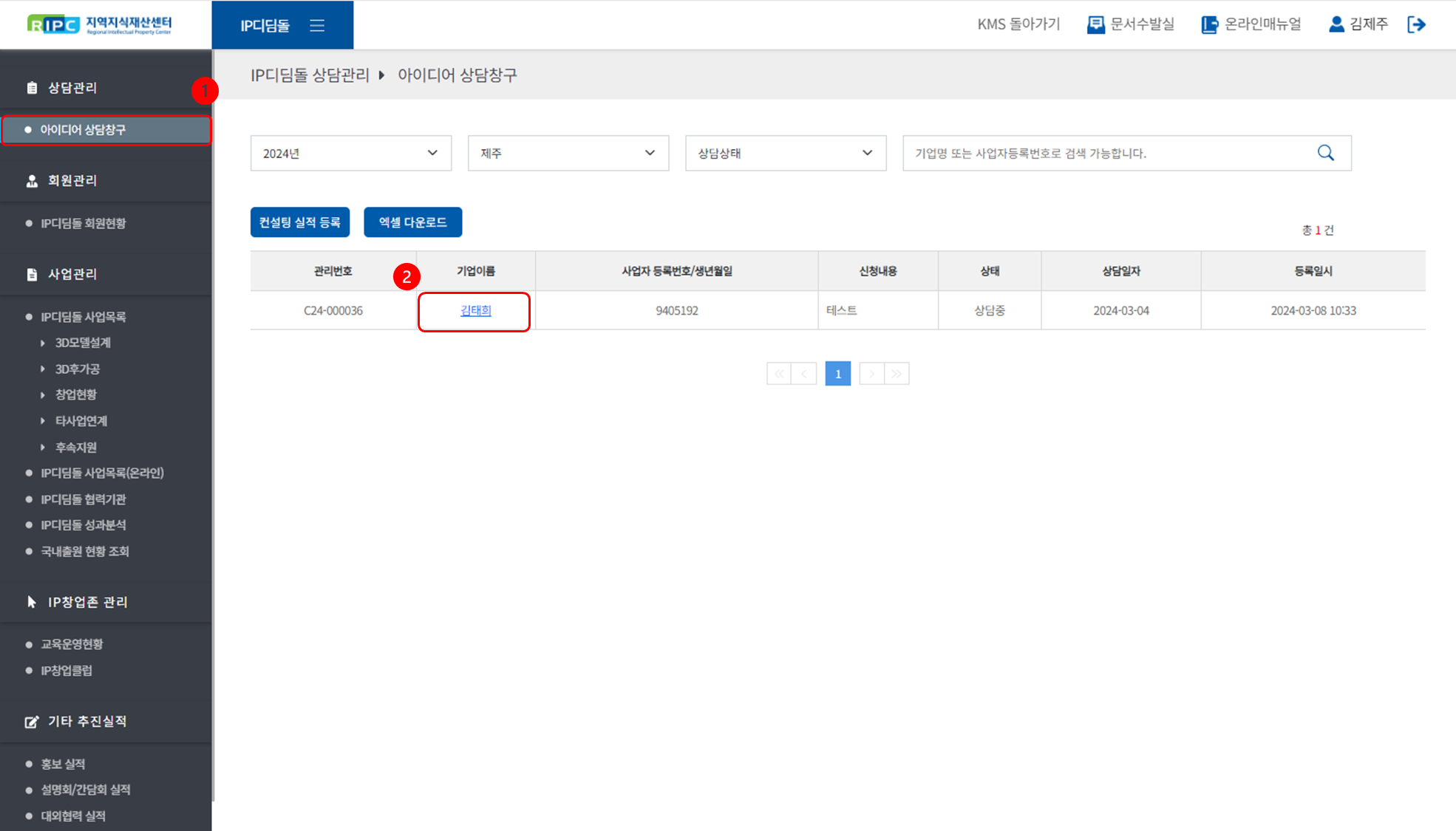
① [상담관리 > 아이디어 상담창구] 메뉴를 Click해 주세요.
② 등록된 컨설팅 상담 이력 조회가 가능합니다.
기업이름을 Click하시면 해당 컨설팅 상담의 상세 페이지로 이동합니다.
✔️ 컨설팅 상담 이력을 일괄 조회하시고 싶은 경우, 기업(회원) 정보 현황 메뉴를 이용해 주세요.
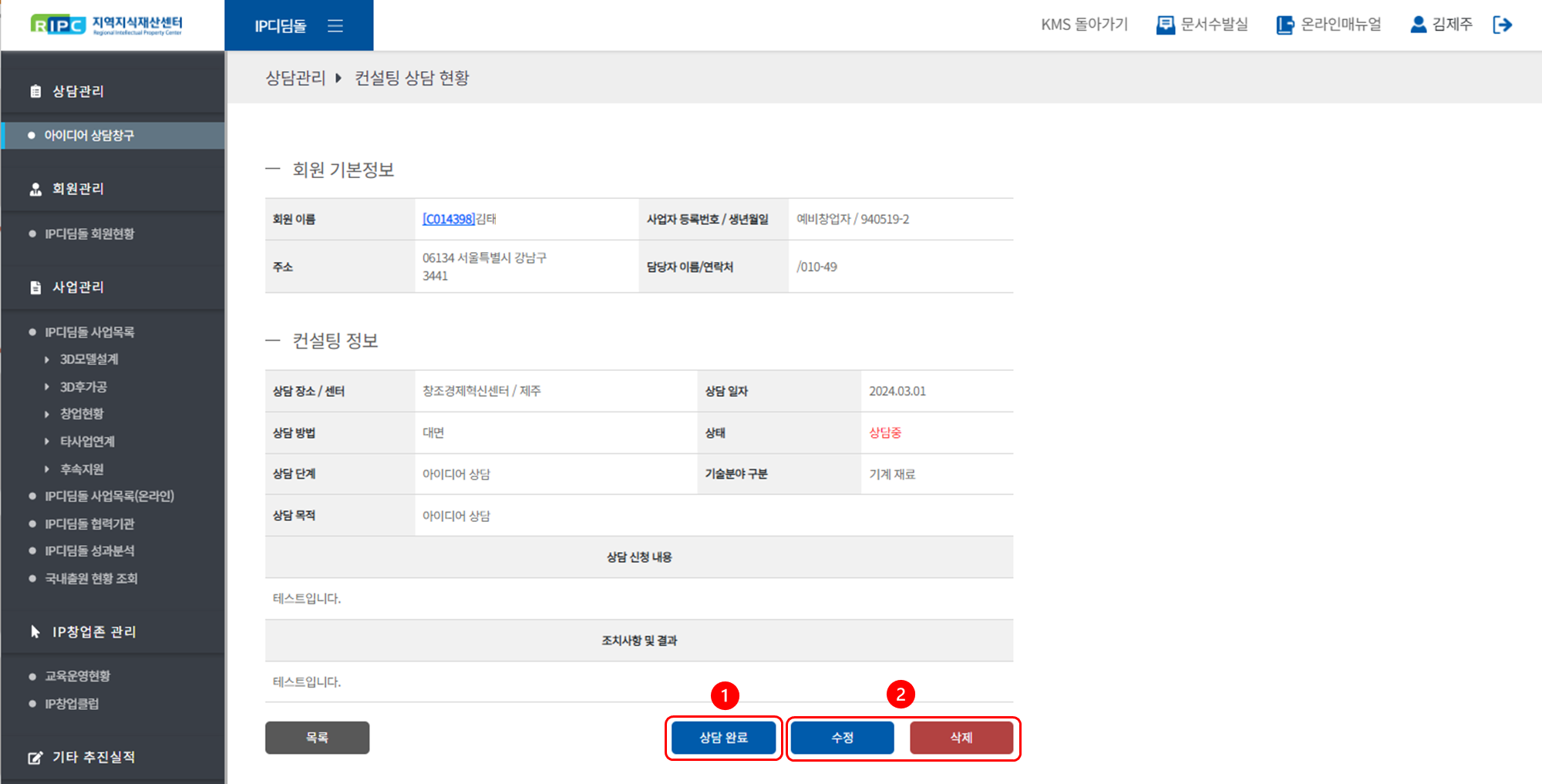
① [상담 완료] 버튼을 Click하여, 컨설팅 상태를 수정하실 수 있습니다.
② [수정] [삭제] 버튼으로 컨설팅 이력 관리가 가능합니다.
⬆️ 맨 위로 올라가기
📁 03. 기업(회원) 정보 현황
기업(회원) 정보와 특정 기업(회원)의 누적된 컨설팅 이력을 일괄 확인하실 수 있습니다.
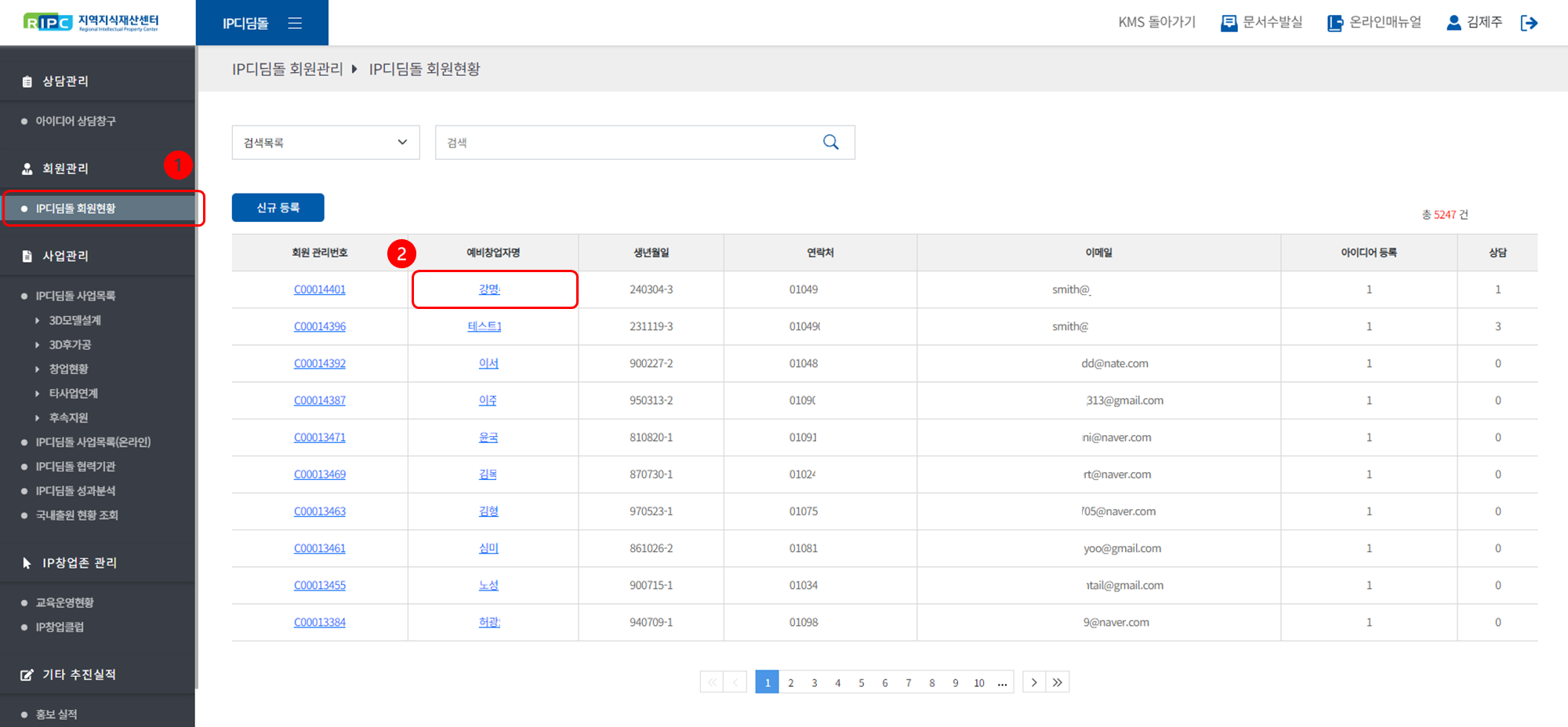
① [회원관리 > IP디딤돌 회원현황] 메뉴로 이동해 주세요.
② 기업이름을 Click하시면 해당 기업(회원)의 정보와 컨설팅 이력 일괄 확인이 가능합니다.
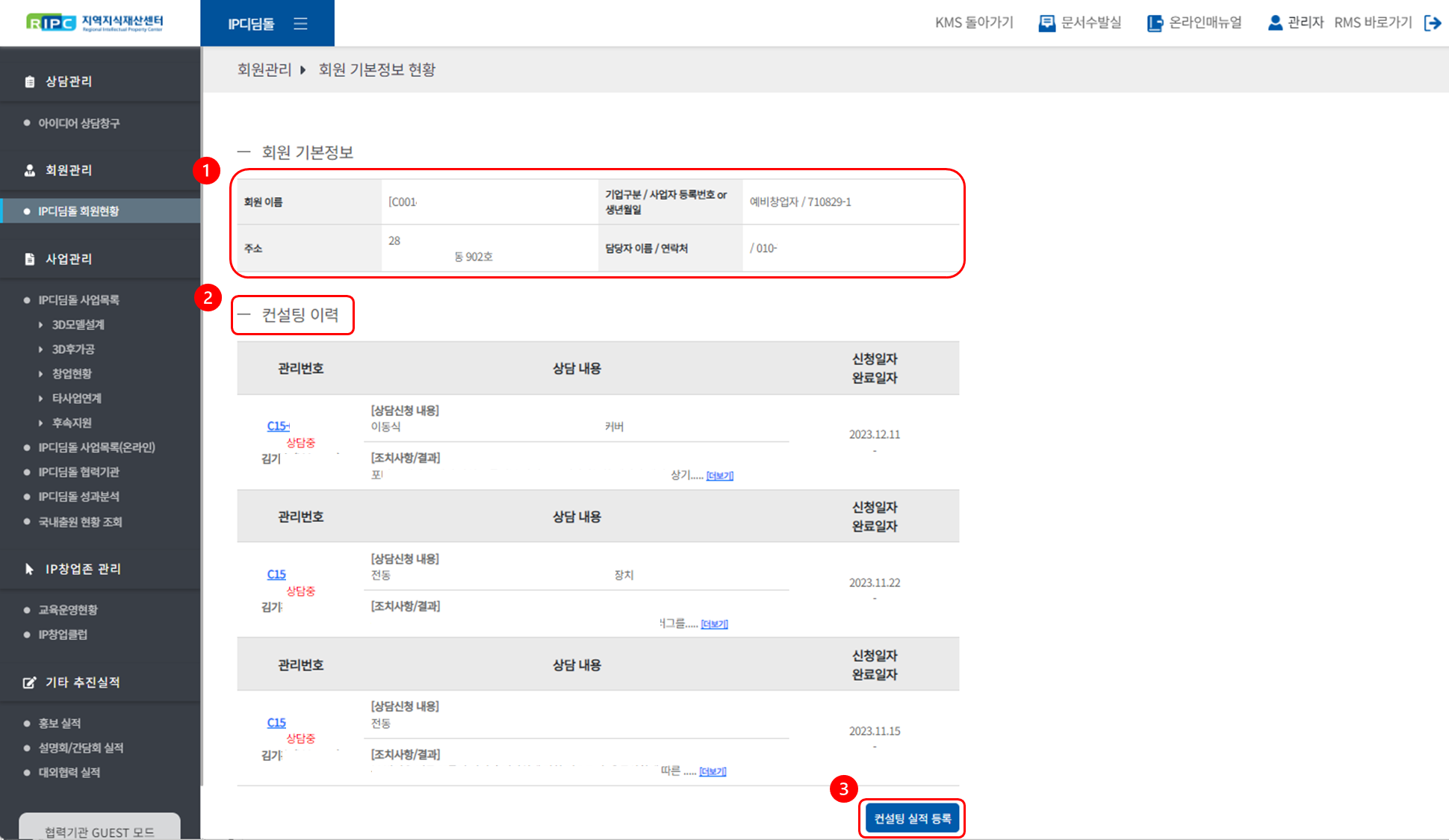
① 선택하신 기업(회원)의 기본정보 확인 가능합니다.
② 선택하신 기업(회원)의 전체 컨설팅 이력이 표시됩니다.
③ 새로운 컨설팅 실적을 등록하시고 싶다면, [컨설팅 실적 등록] 버튼을 Click해 주세요.
[등록하는 방법 바로가기↗]
⬆️ 맨 위로 올라가기
📁 04. 아이디어 신규 등록
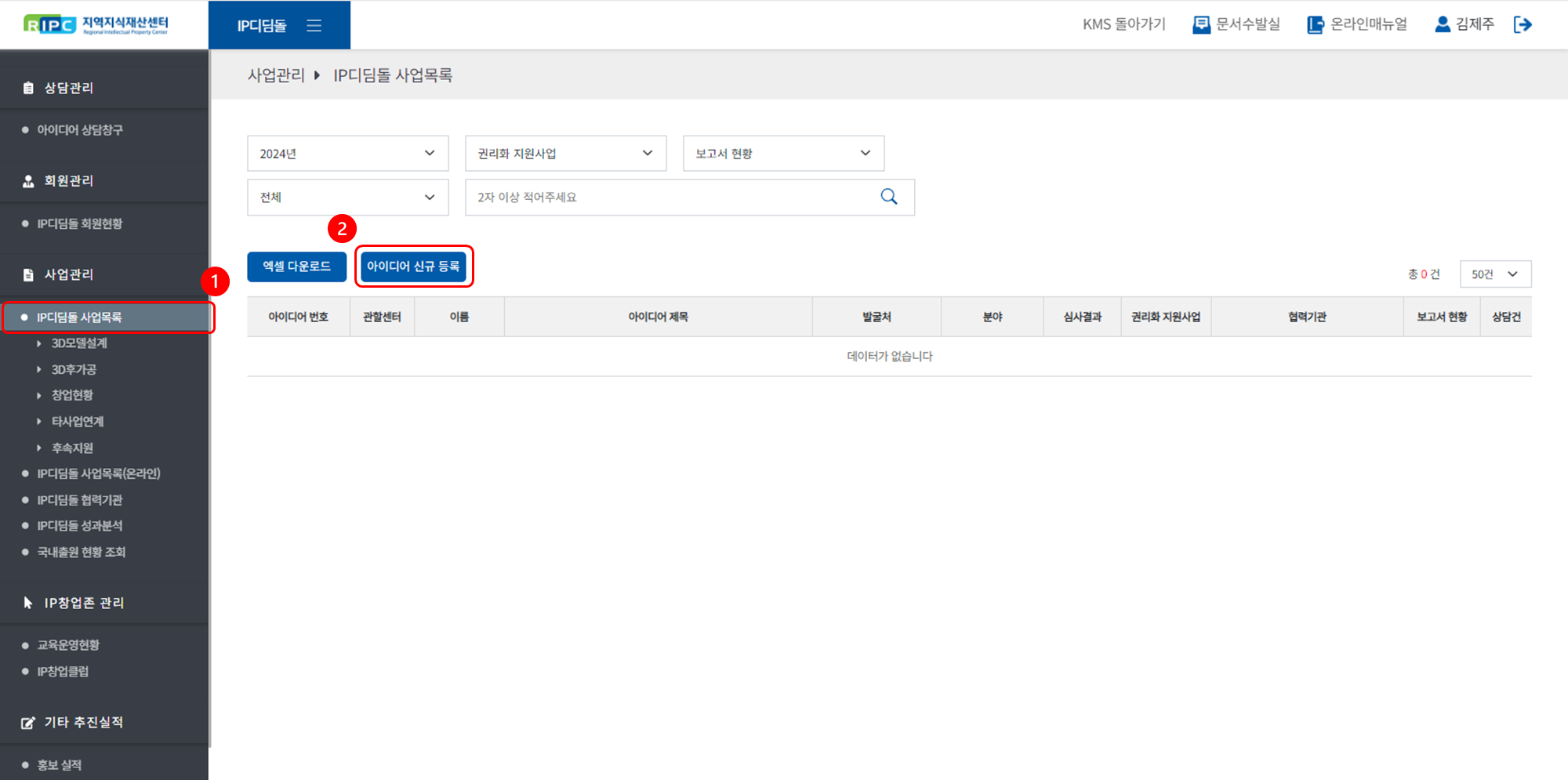
① [사업관리 > IP디딤돌 사업목록] 메뉴로 이동해 주세요.
② [아이디어 신규 등록] 버튼을 Click해 주세요.
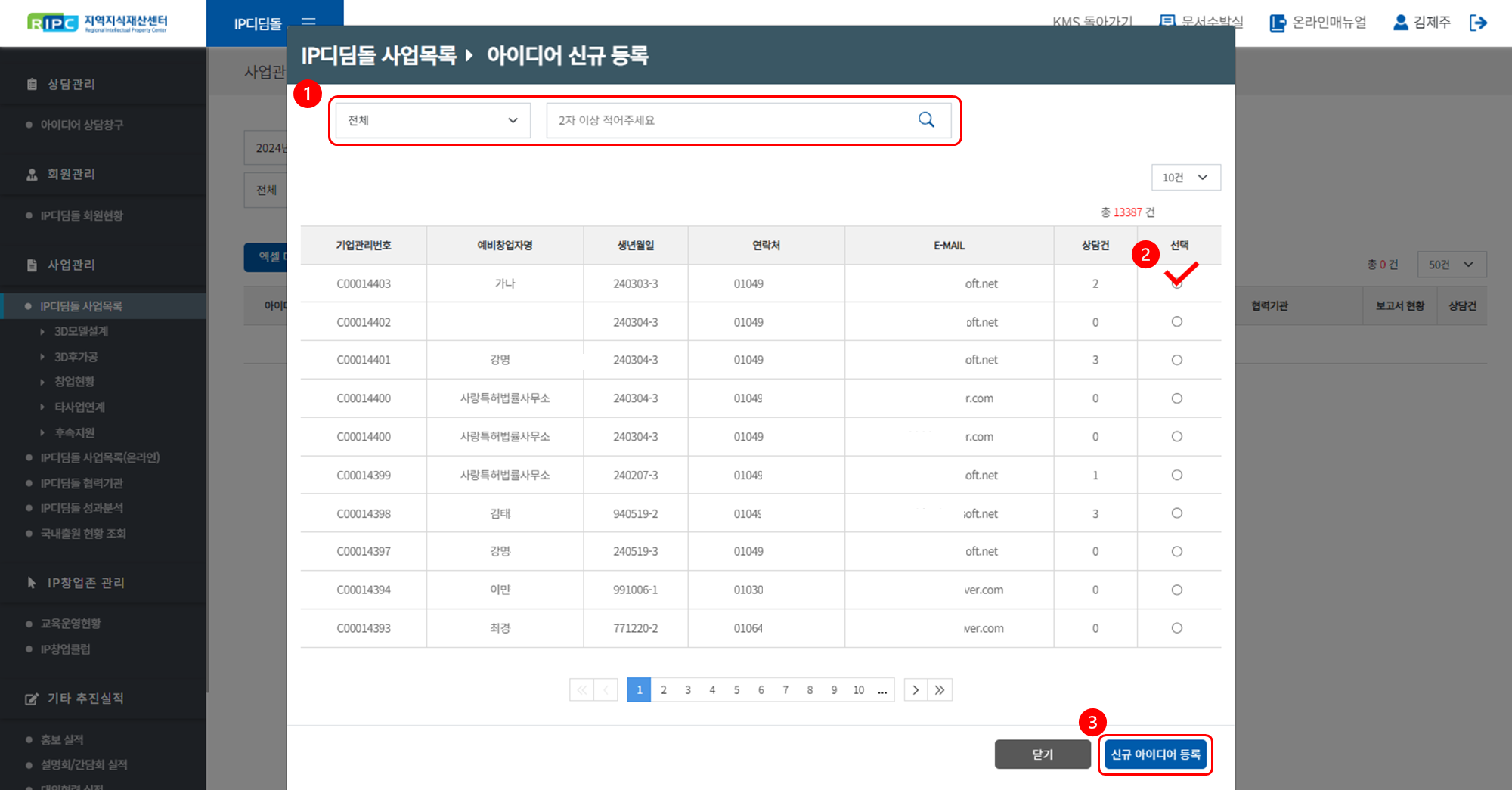
① 아이디어 보유 기업(회원)을 검색해 주세요.
② 기업(회원)을 선택해 주세요. 아이디어는 1개씩 등록이 가능합니다.
③ [신규 아이디어 등록] 버튼을 Click해 주세요.
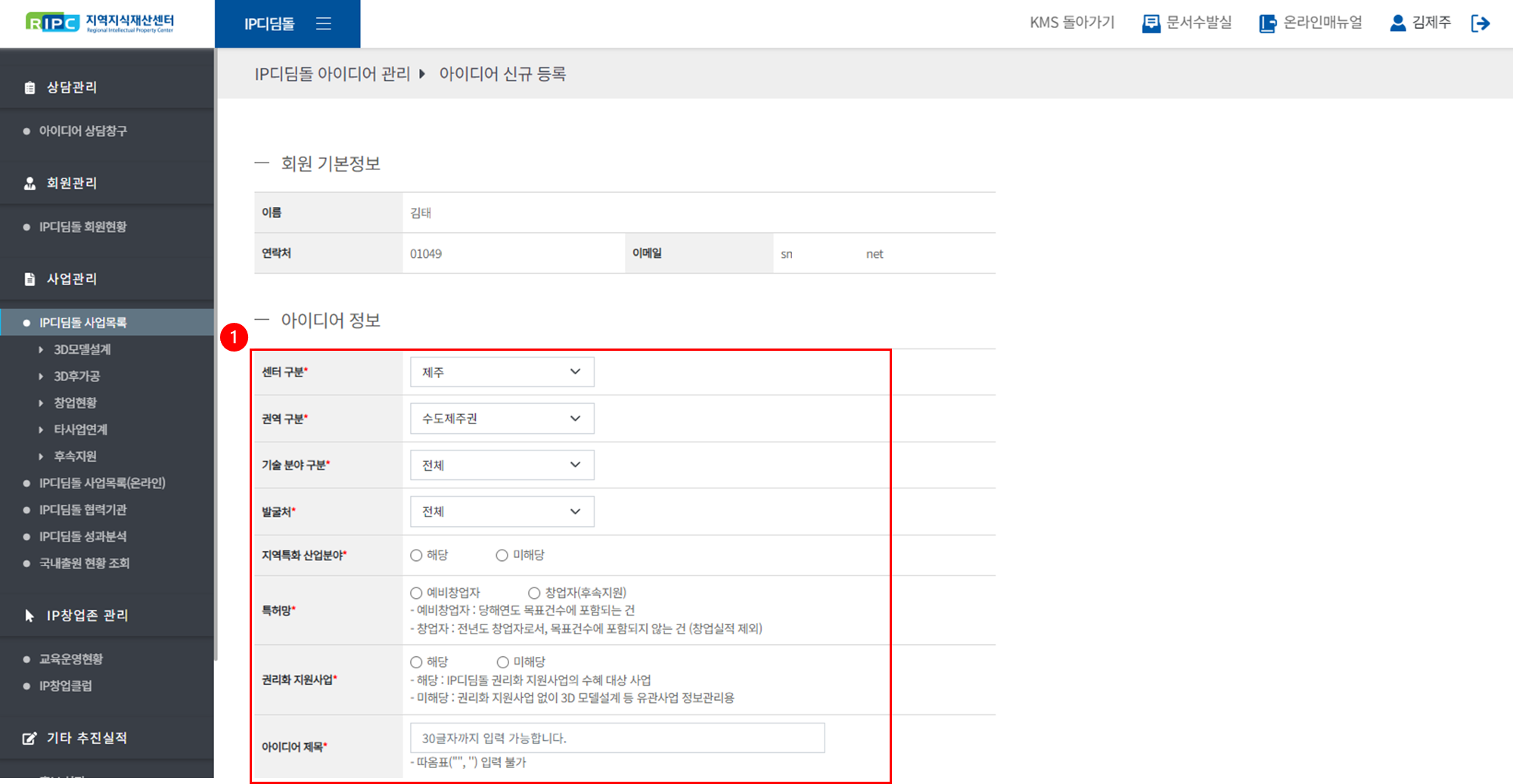
① 아이디어 정보를 작성해 주세요.
✔️ * 표시된 부분은 필수 입력 항목입니다.
✔️ 센터와 권역은 자동 입력 항목으로 수정이 불가능합니다.
✔️ <특허망> 선택 시 참고 사항
예비창업자 : 예비창업자 : 당해연도 목표건수에 포함되는 건
창업자 : 전년도 창업자로서, 목표건수에 포함되지 않는 건 (창업실적 제외)
✔️ <권리화 지원사> 선택 시 참고 사항
해당 : IP디딤돌 권리화 지원사업의 수혜 대상 사업
미해당 : 권리화 지원사업 없이 3D 모델설계 등 유관사업 정보관리용
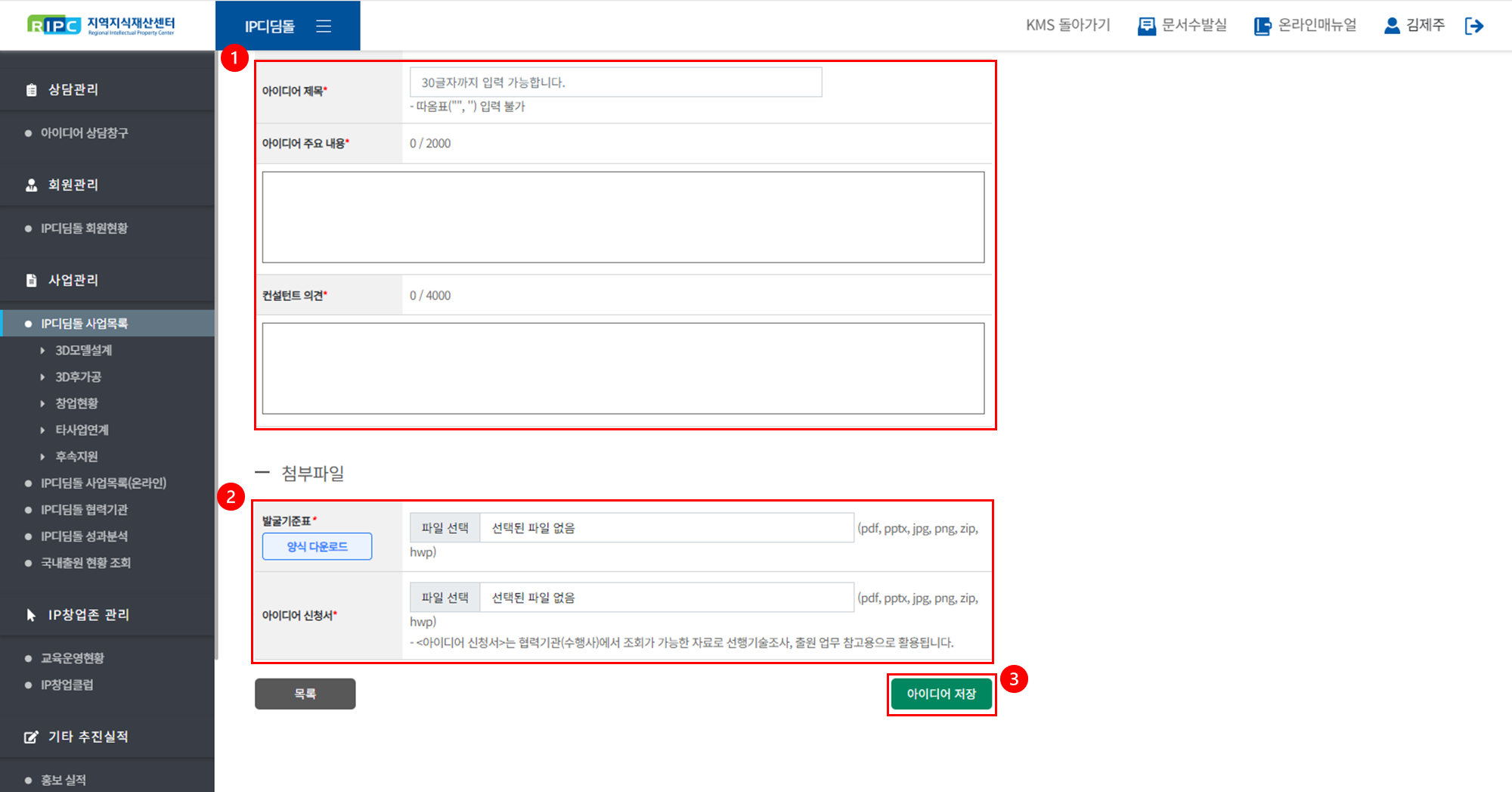
① 아이디어 정보와 컨설턴트 의견을 작성해 주세요.
✔️ * 표시된 부분은 필수 입력 항목입니다.
② 아이디어 등록 관련 첨부 파일을 업로드해 주세요.
✔️ * 표시된 부분은 필수 입력 항목입니다.
✔️ <아이디어 신청서>는 협력기관(수행사)에서 조회가 가능한 자료로 선행기술조사, 출원 업무
참고용으로 활용됩니다.
③ [아이디어 저장] 버튼을 Click해 주세요.
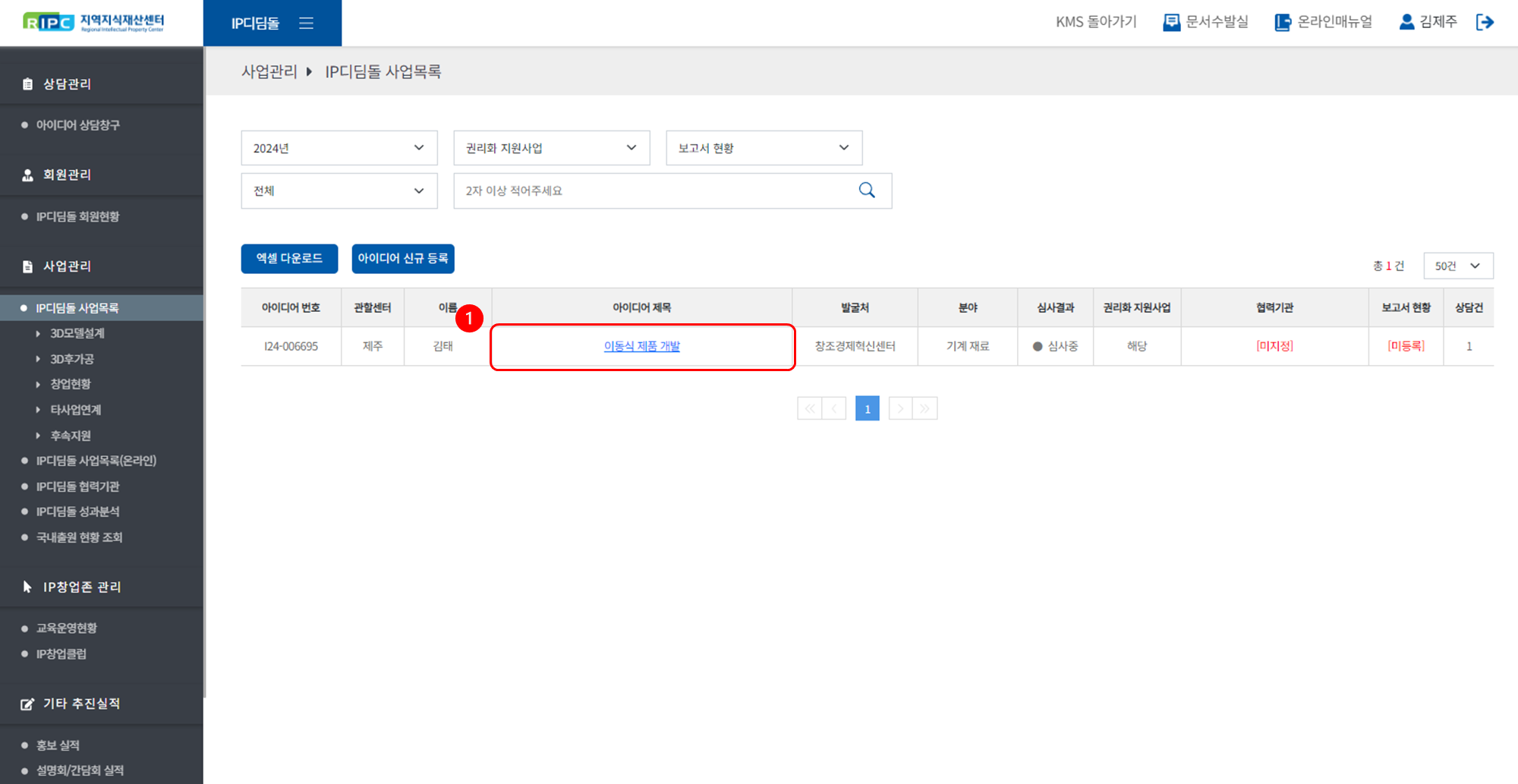
① 아이디어를 저장하시면, 등록하신 아이디어가 목록에서 조회됩니다.
⬆️ 맨 위로 올라가기
📁 05. 아이디어 관리
05-Step1부터 05-Step5까지 순차적으로 아이디어를 관리해 주세요.
권리화 지원사업이 미해당인 경우, 05-Step1 [아이디어 발굴] Tab만 제공됩니다.
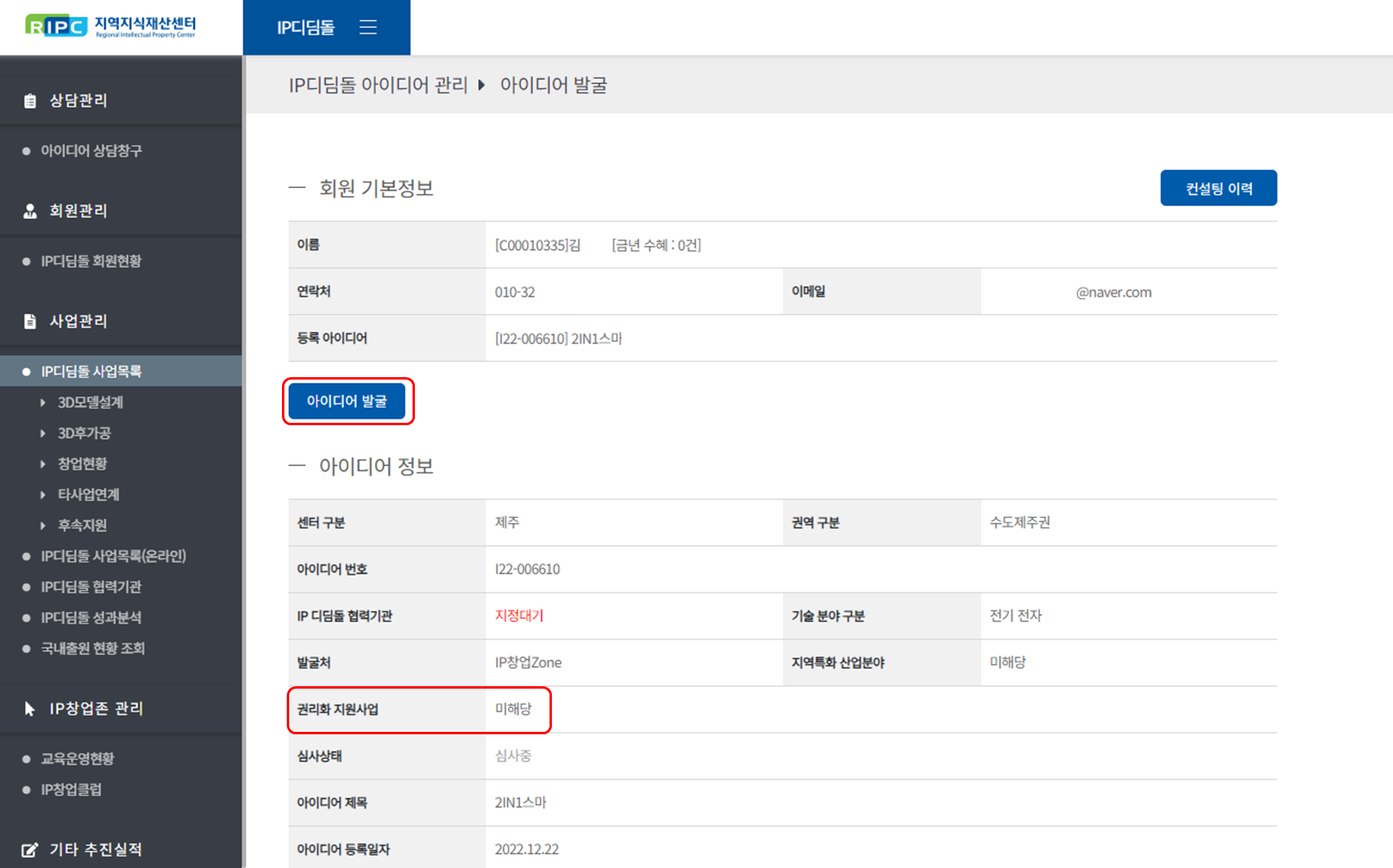
05-Step1. 아이디어 발굴
아이디어 발굴 Tab에서는 아이디어 삭제 및 변경 관리가 가능합니다.
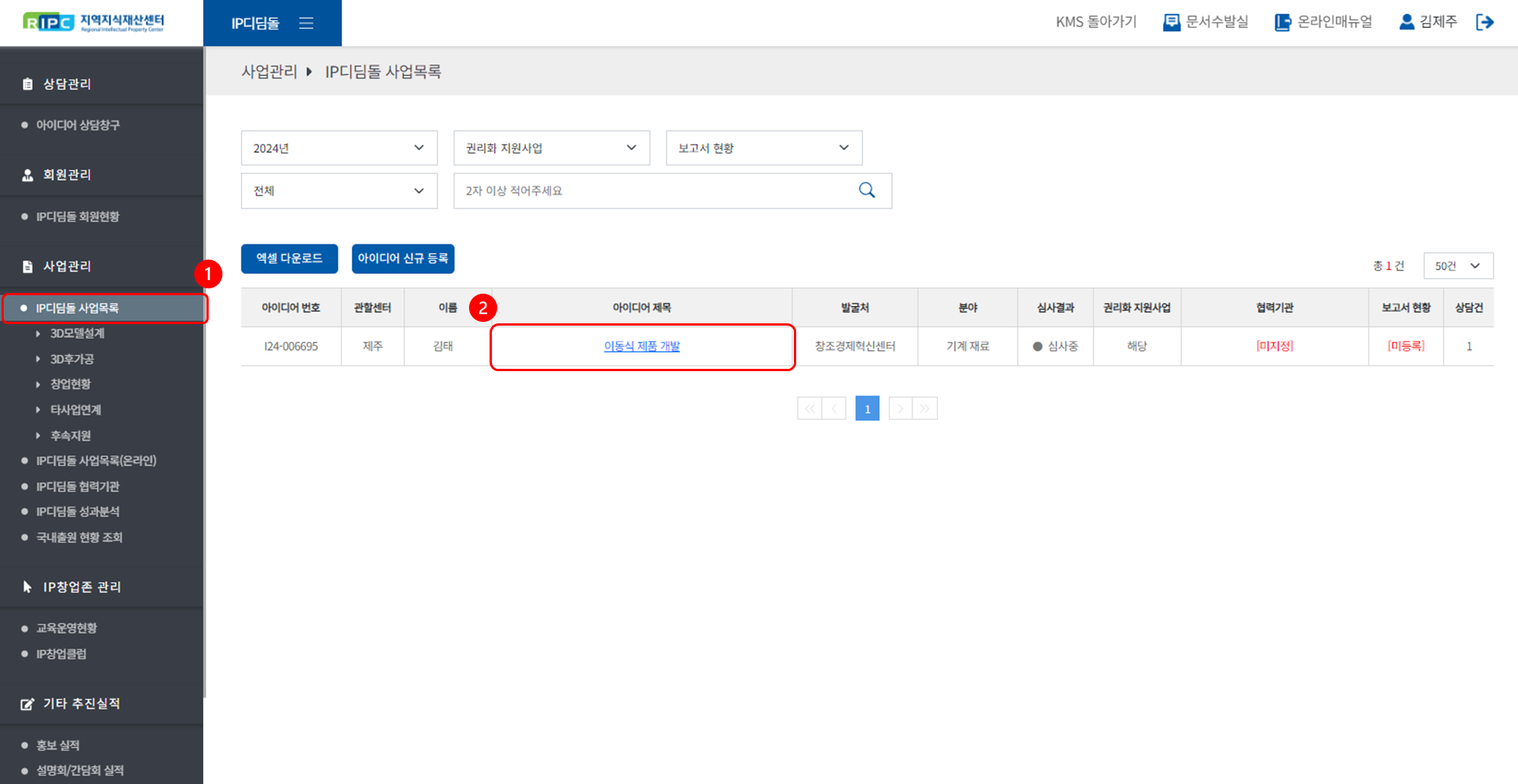
① [사업관리 > IP디딤돌 사업목록] 메뉴로 이동해 주세요.
② 아이디어 제목을 Click하시면 상세 페이지 확인이 가능합니다.
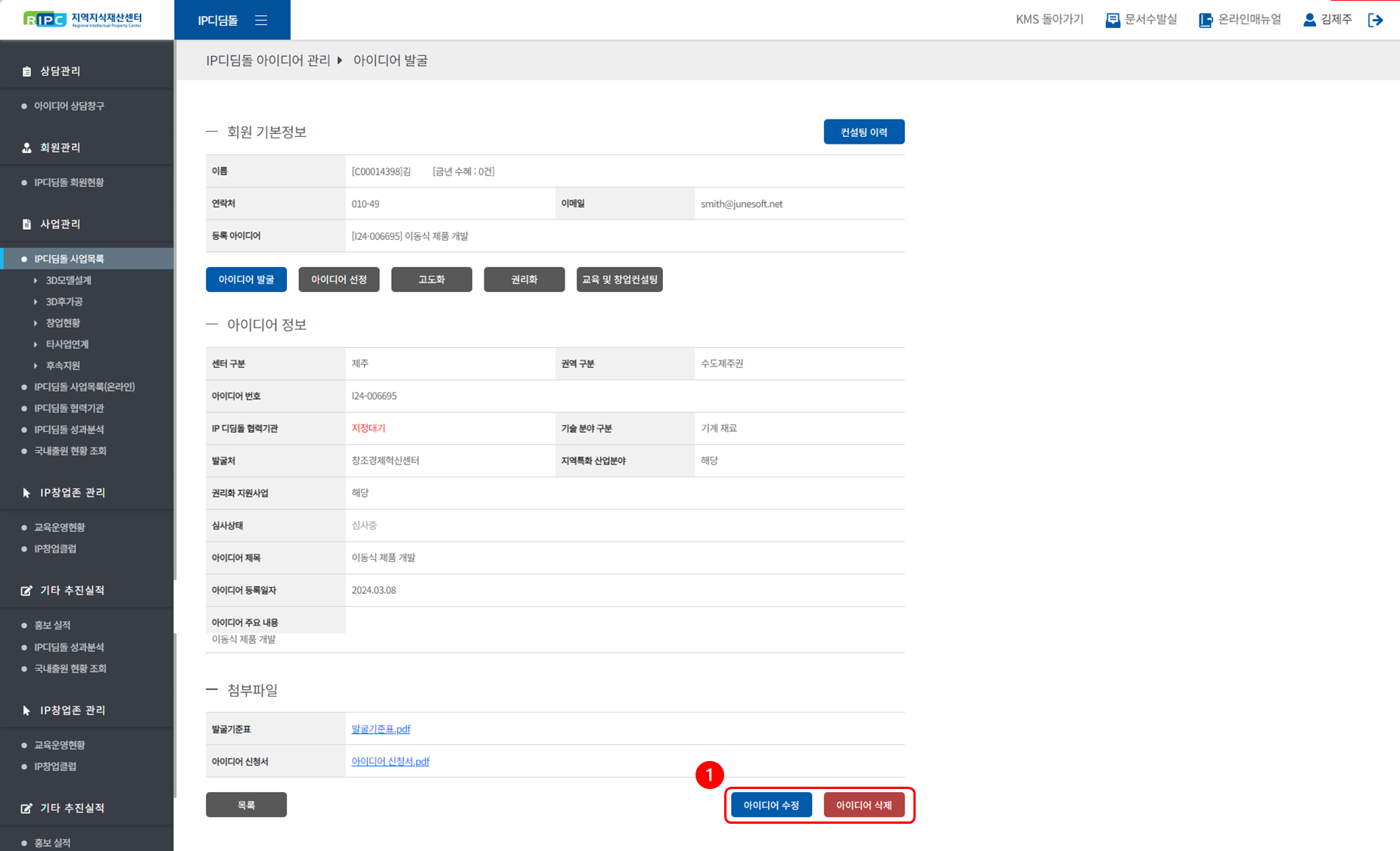
① [아이디어 수정] [아이디어 삭제] 버튼을 이용하여 아이디어 정보를 관리하실 수 있습니다.
✔️ 이미 선정된 아이디어는 수정만 가능하며, 삭제는 불가능합니다.
⬆️ 맨 위로 올라가기 ⬆️ 아이디어 관리 매뉴얼로 올라가기
05-Step2. 아이디어 선정
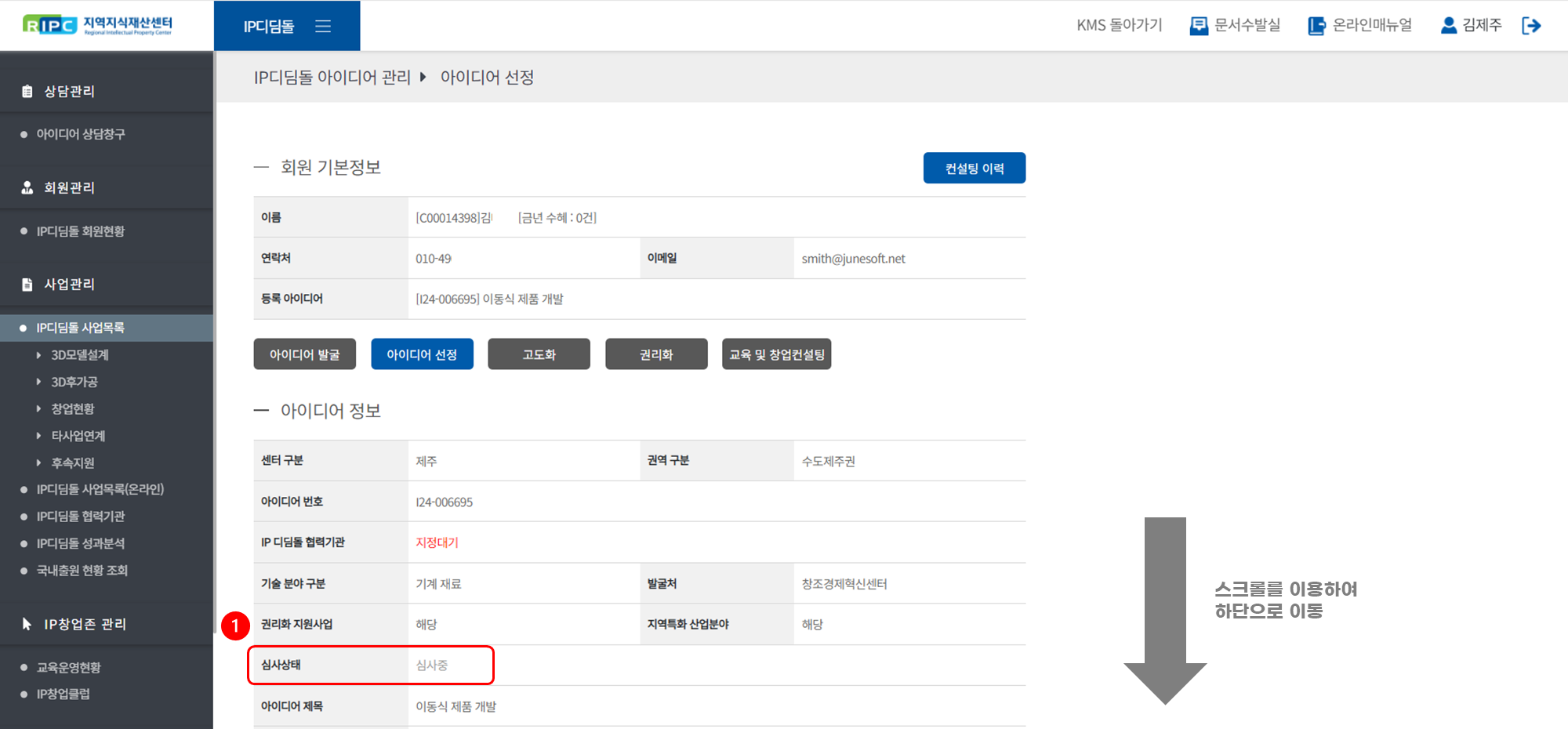
아이디어 선정 Tab에서는 아이디어 심사상태 관리와 협력기관 지정 관리가 가능합니다.
① [심사상태]를 확인해 주세요.
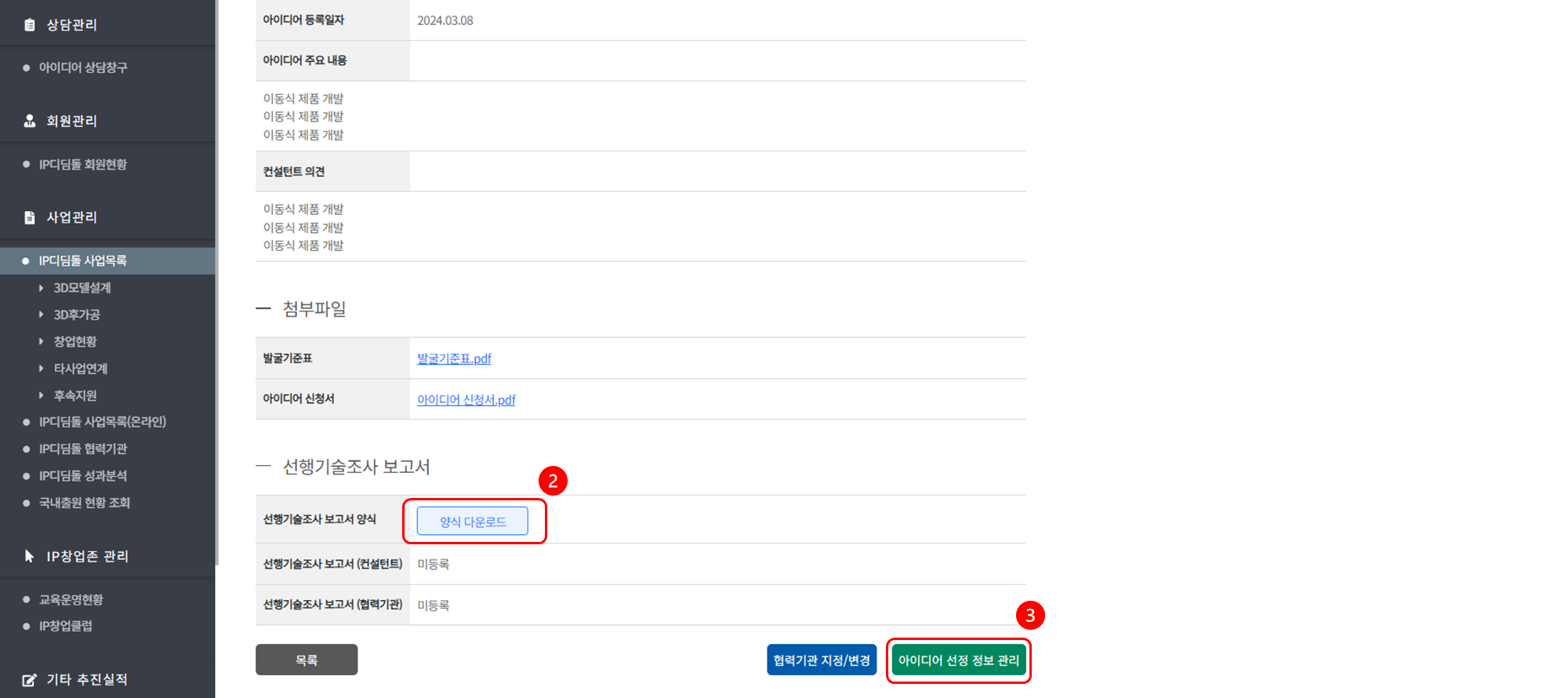
② 선행기술조사보고서 양식을 다운로드 받으셔서 작성해 주세요.
③ [아이디어 선정 정보 관리] 버튼을 Click해 주세요.
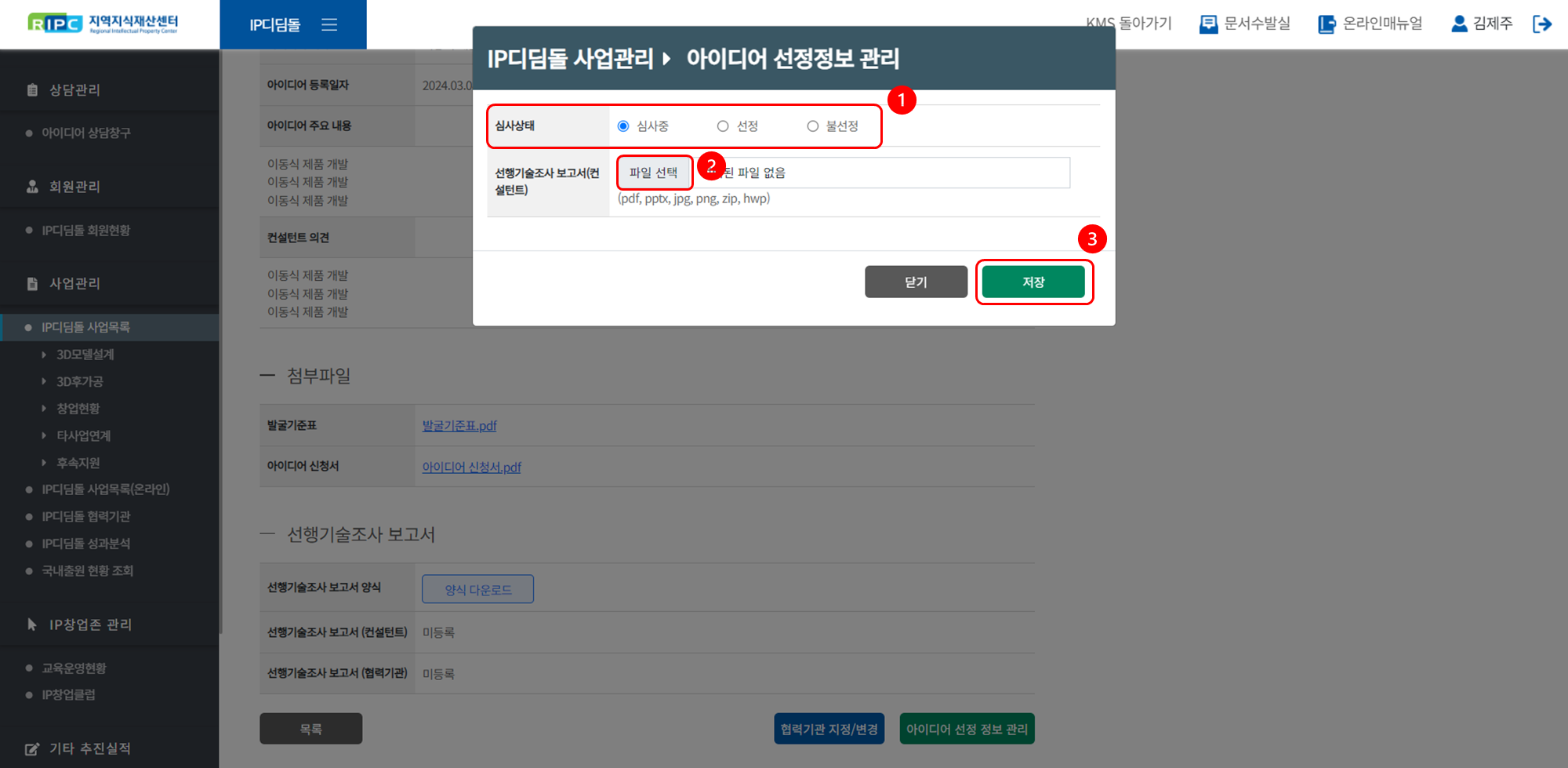
① 심사상태를 선택해 주세요.
② 작성하신 선행기술조사보고서를 업로드하실 수 있습니다.
③ [저장] 버튼을 Click해 주세요.
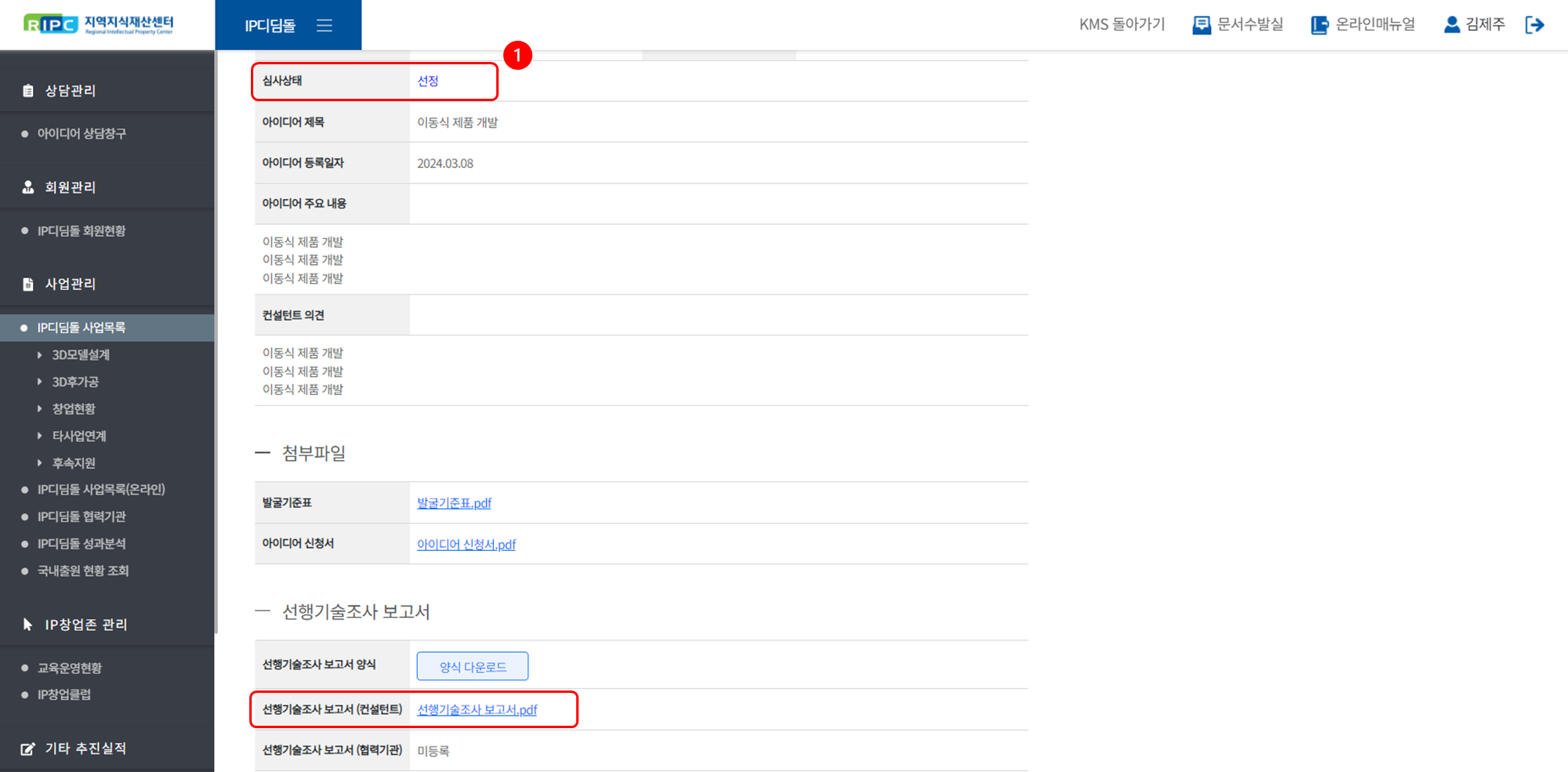
① 심사상태와 보고서가 잘 반영되었는지 확인해 주세요.
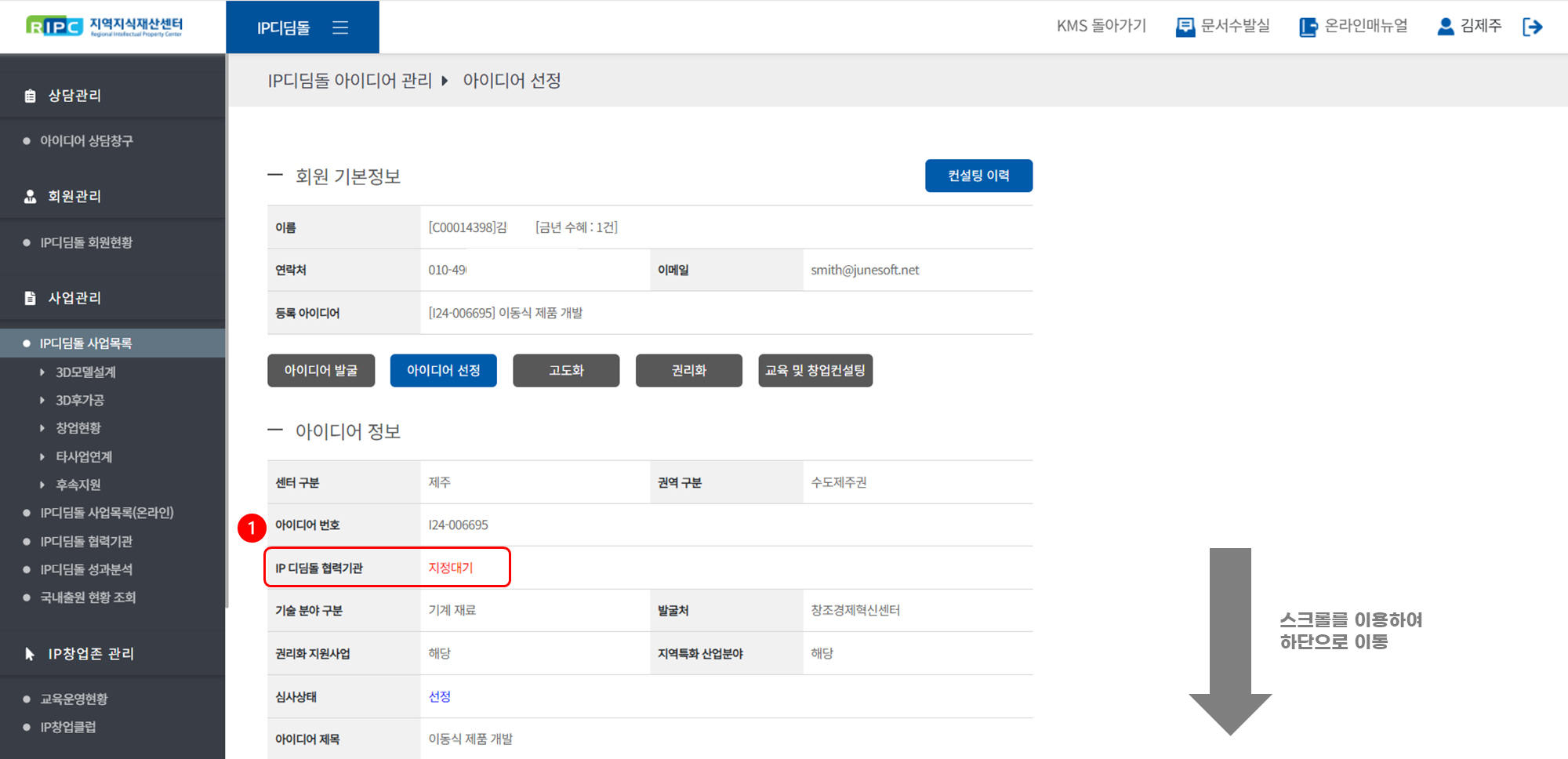
① 협력기관 지정대기인 경우, 신규 지정을 하실 수 있습니다.
✔️ 심사상태가 선정일때만 협력기관 지정이 가능합니다.
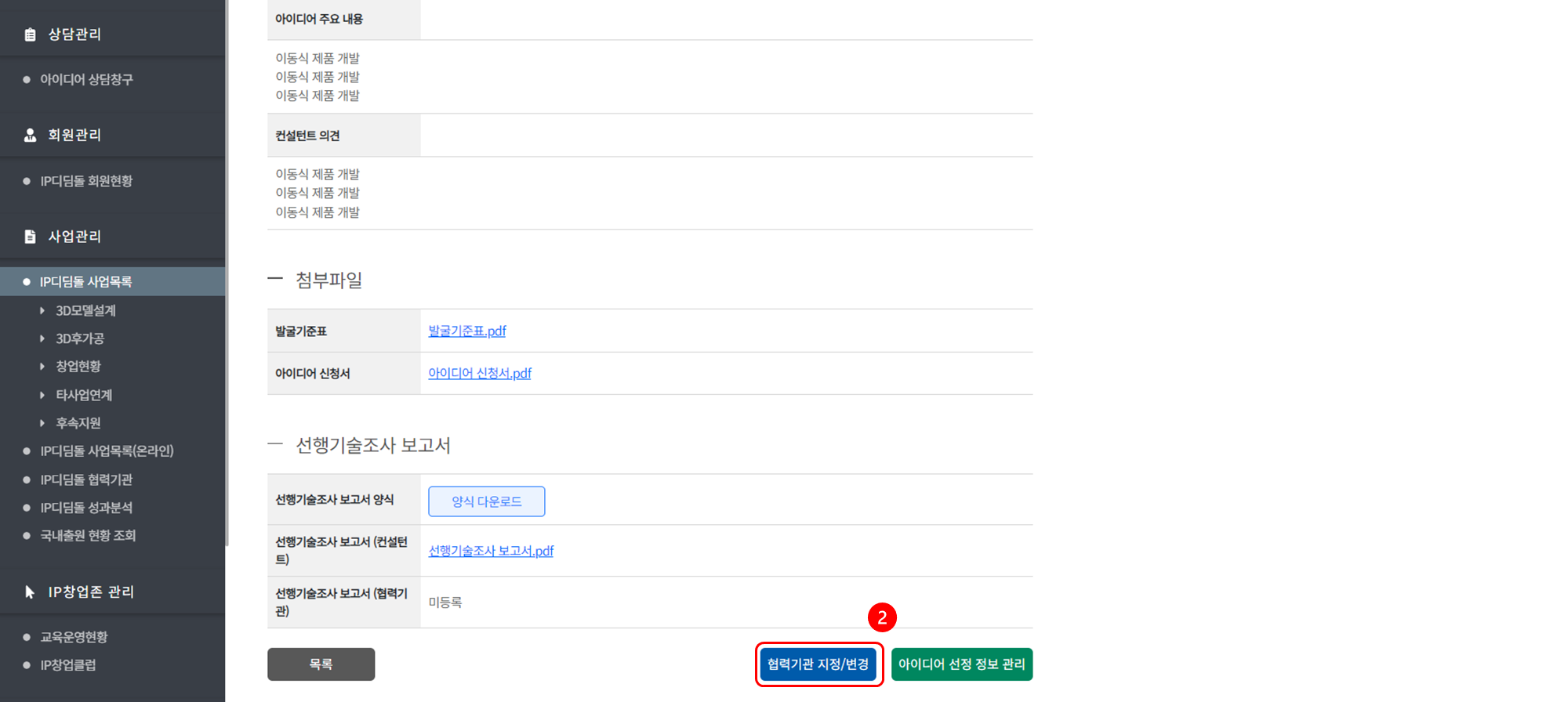
② [협력기관 지정/변경] 버튼을 Click해 주세요.
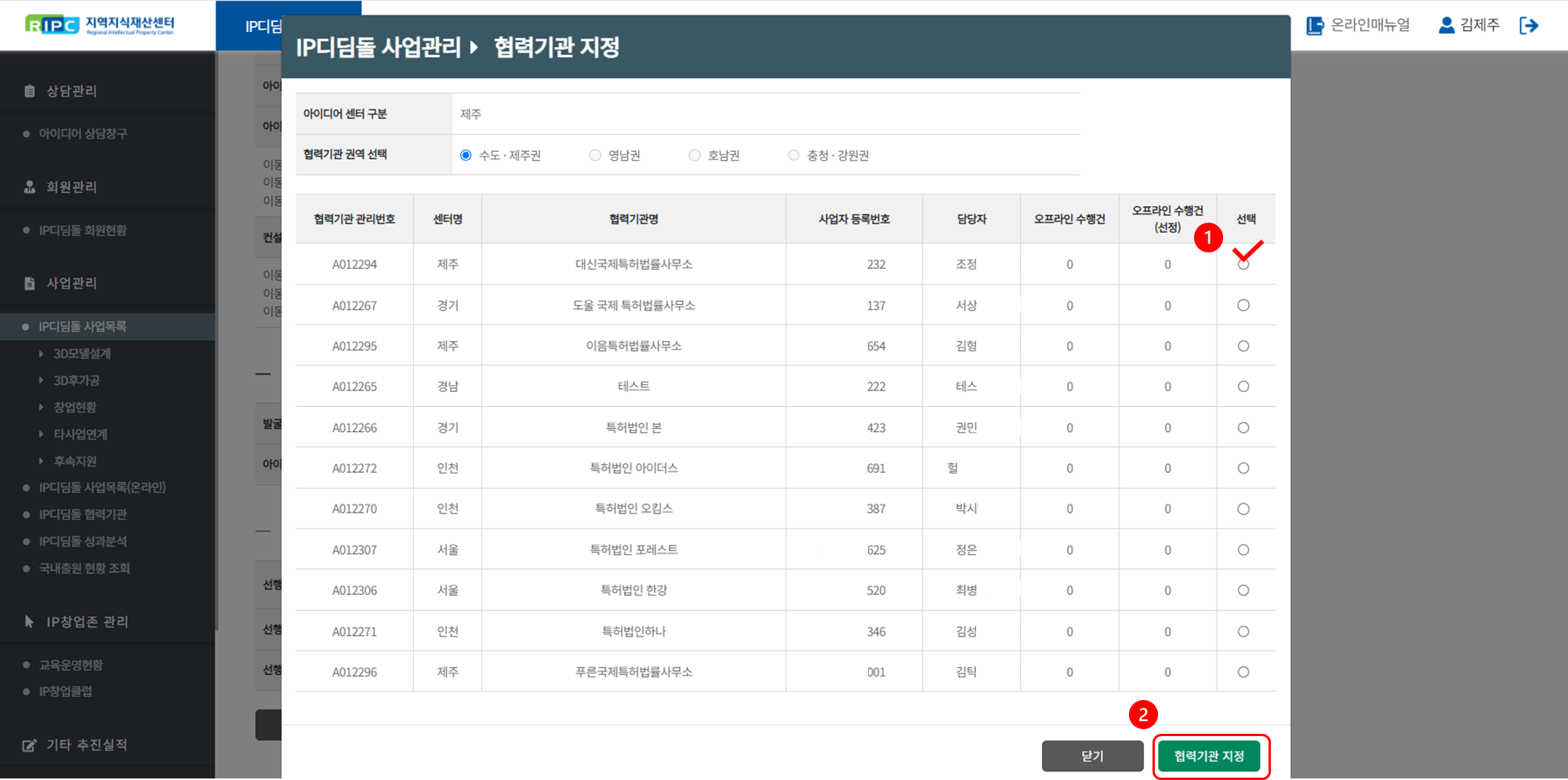
① 매칭하실 협력기관을 선택해 주세요.
② [협력기관 지정] 버튼을 Click해 주세요.
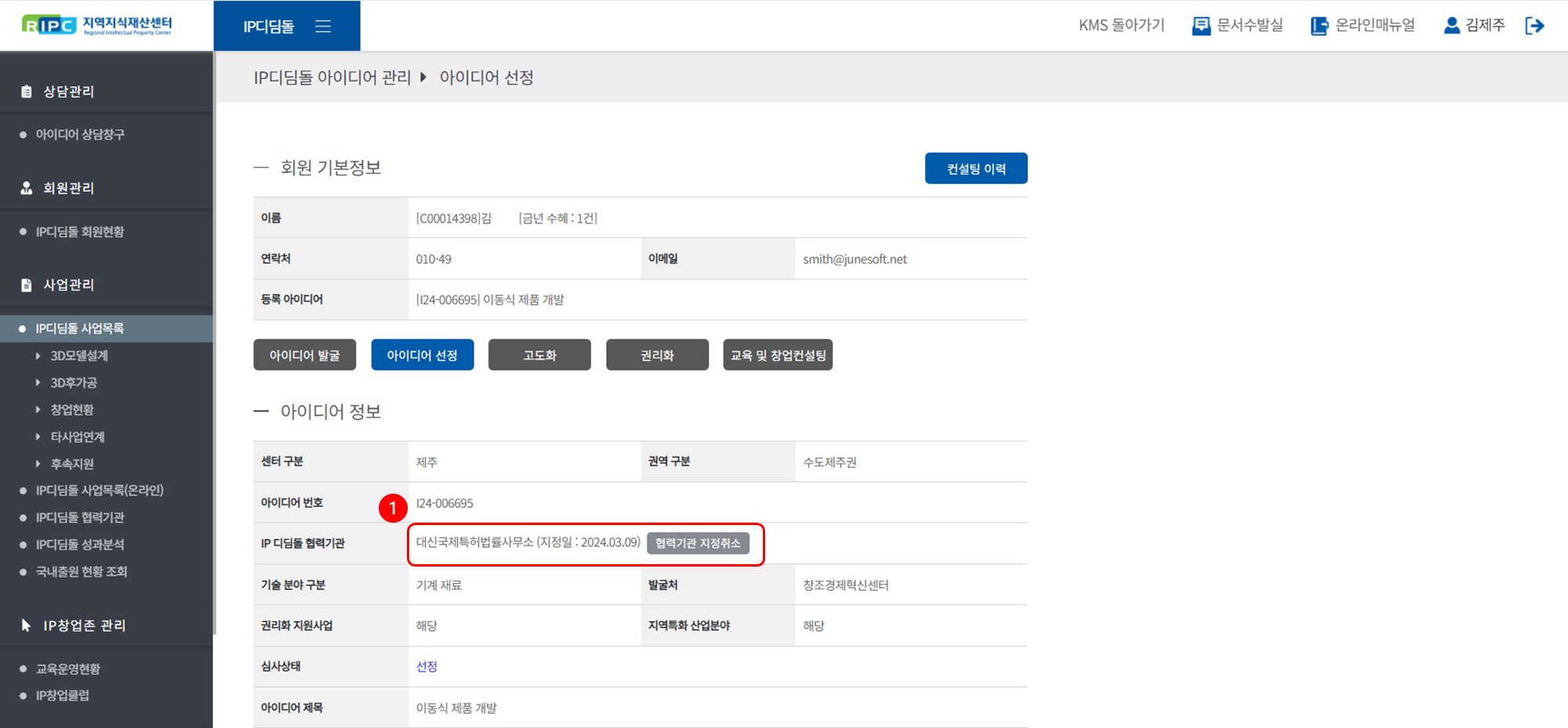
① 지정하신 협력기관이 잘 반영되었는 지 확인해 주세요.
[협력기관 지정취소] 버튼을 이용하여, 협력기관을 취소하실 수 있습니다.
⬆️ 맨 위로 올라가기 ⬆️ 아이디어 관리 매뉴얼로 올라가기
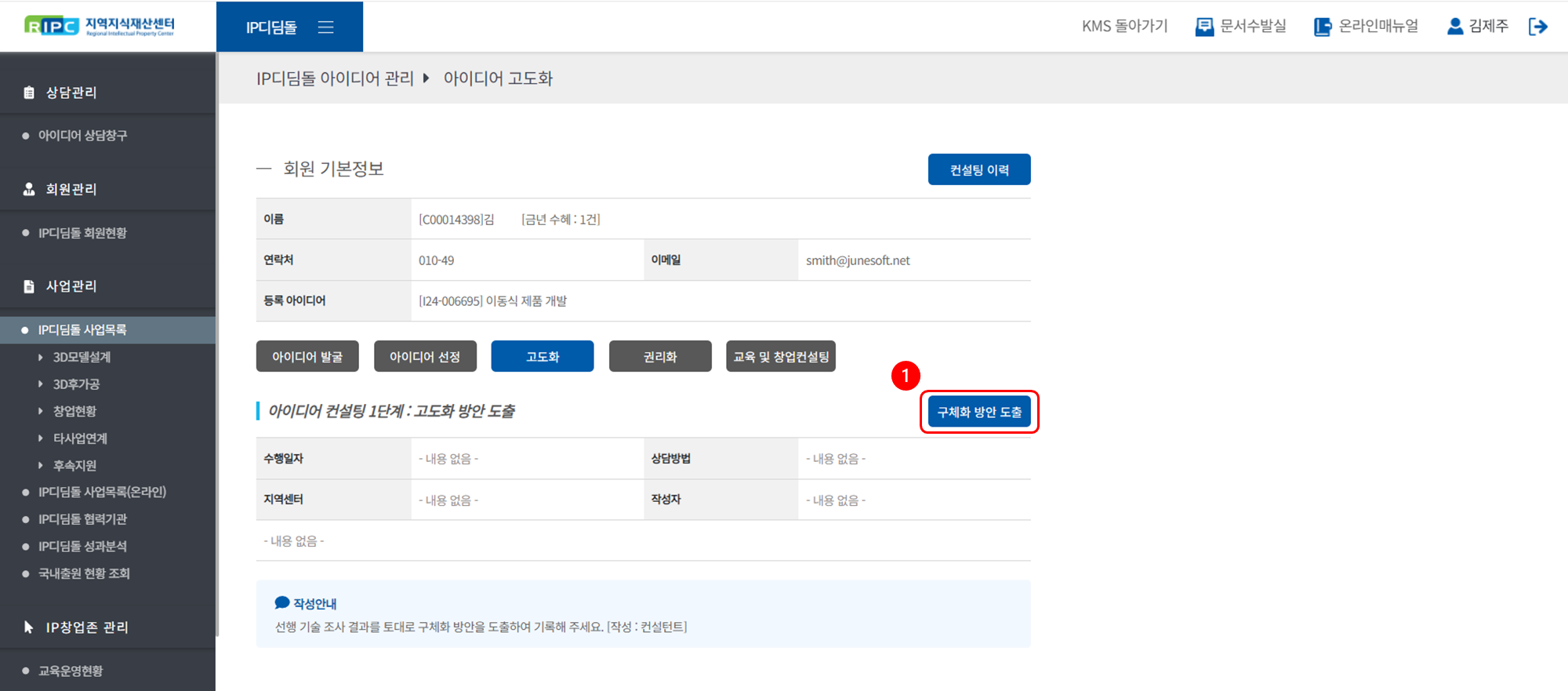
05-Step3. 아이디어 고도화
① [구체화 방안 도출] 버튼을 Click하여, 수행일자 및 수행내용을 작성해 주세요.
✔️ 선행 기술 조사 결과를 토대로 구체화 방안을 도출하여 기재
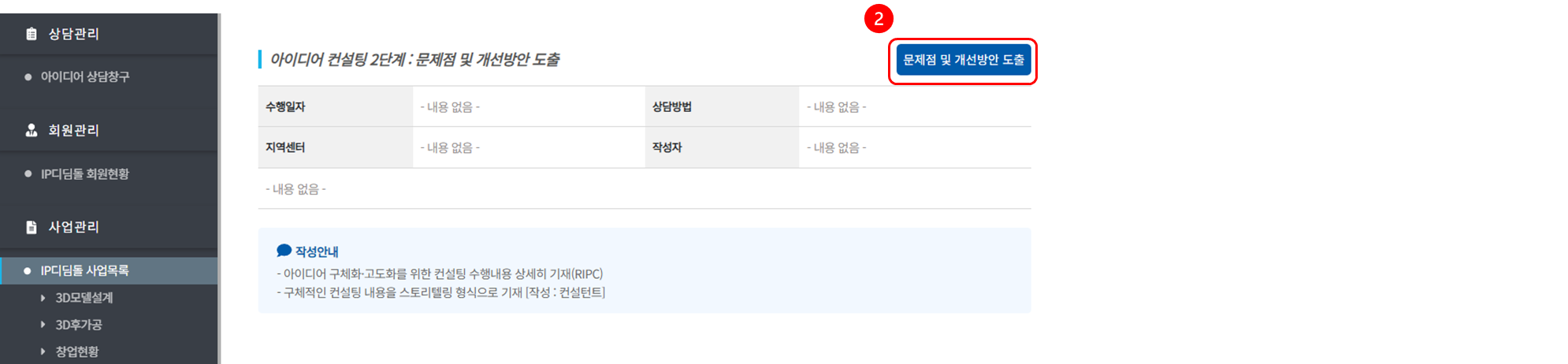
② [문제점 및 개선방안 도출] 버튼을 Click하여, 수행일자 및 수행내용을 작성해 주세요.
✔️ 아이디어 구체화·고도화를 위한 컨설팅 수행내용 상세히 기재
✔️ 구체적인 컨설팅 내용을 스토리텔링 형식으로 기재
아래 두가지는 협력기관에서 작성해 주셔야 하는 항목입니다.
- 아이디어 컨설팅 3단계 : 권리화 방안 도출
- 아이디어 컨설팅 4단계 : 특허명세서 검수
⬆️ 맨 위로 올라가기 ⬆️ 아이디어 관리 매뉴얼로 올라가기
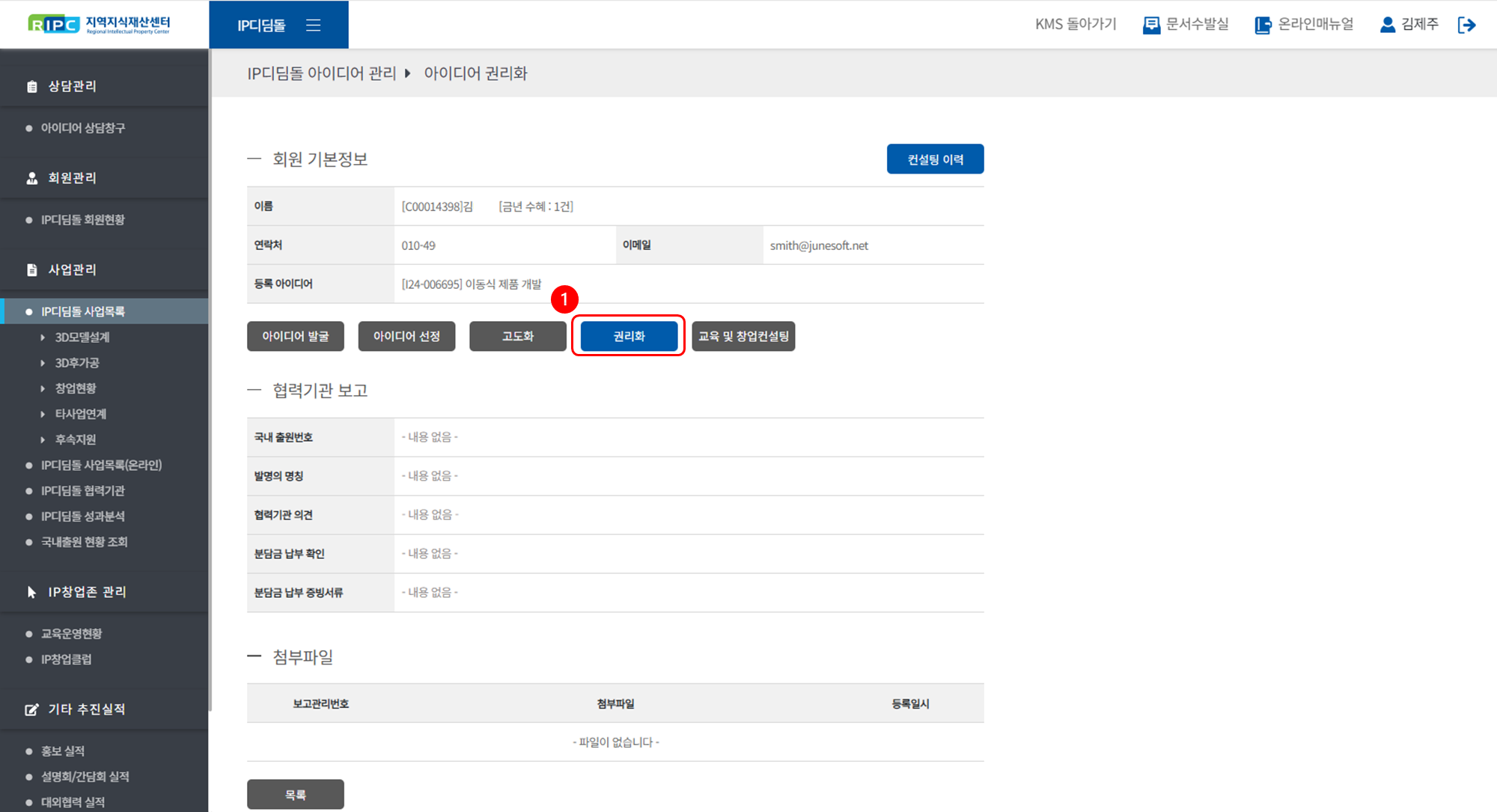
05-Step4. 아이디어 권리화
① 담당 협력기관의 보고 자료를 확인하실 수 있습니다.
⬆️ 맨 위로 올라가기 ⬆️ 아이디어 관리 매뉴얼로 올라가기
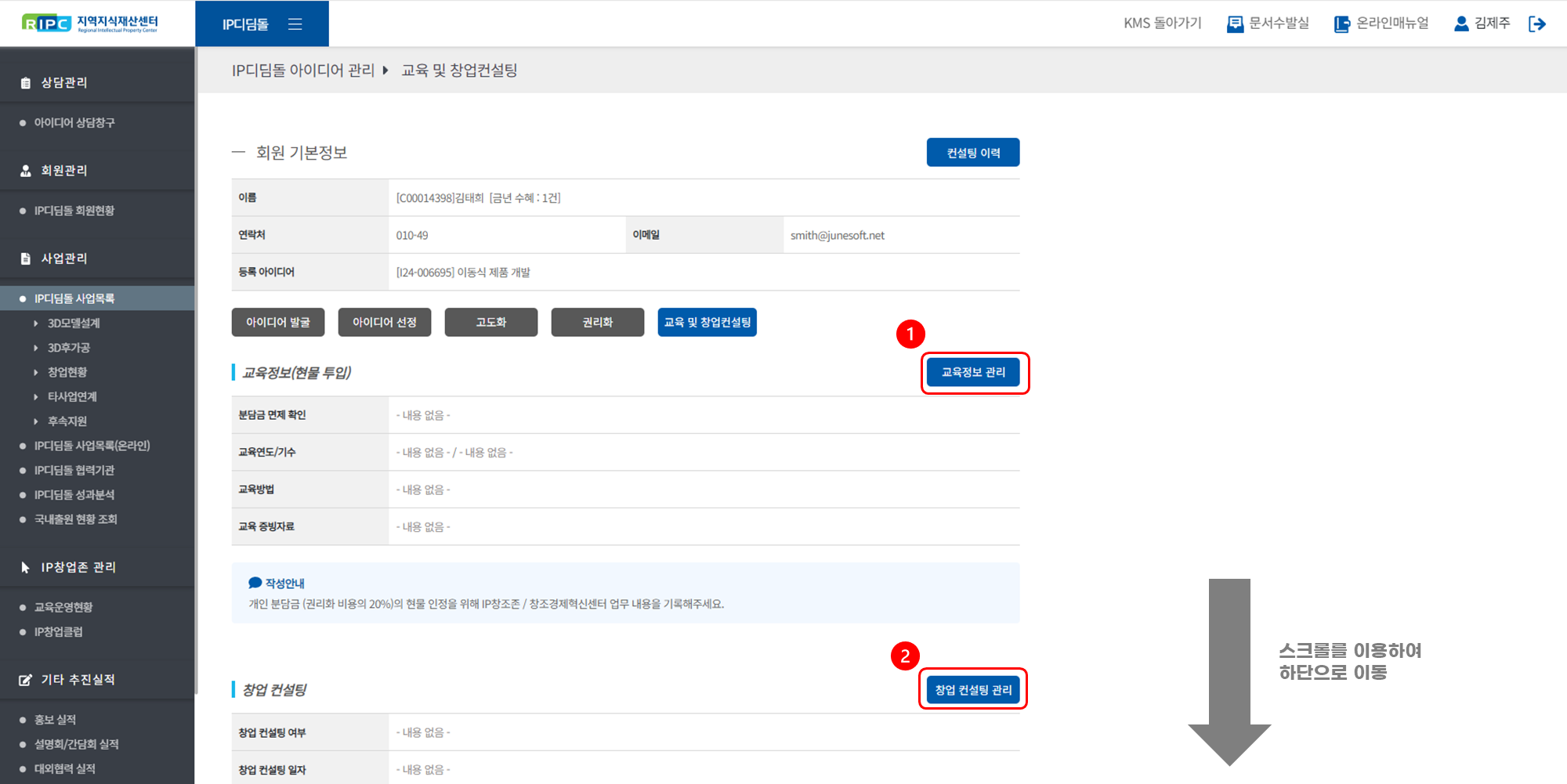
05-Step5. 교육 및 창업컨설팅
① [교육정보 관리]는 우리 센터에서 교육을 이수한 경우 연도/기수를 분담금 면제 확인을 합니다.
✔️ [IP창업존 관리 > 교육운영현황 > 교육생 현황] 데이터를 기준으로 하나, 자동 연계되지 않음
② 컨설턴트가 예비창업자를 대상으로 진행한 컨설팅 내용을 [창업 컨설팅 관리]에 작성해 주세요.
✔️ 컨설팅을 수행한 경우를 식별하고, 최대 2차례 컨설팅 이력을 기록

⬆️ 맨 위로 올라가기 ⬆️ 아이디어 관리 매뉴얼로 올라가기
📁 06. 하위 지원사업관리
아이디어 심사상태가 심사중 또는 불선정이더라도 하위 지원사업 이력 등록이 가능합니다.
① 아이디어 등록연도 | ② 하위 지원사업 등록연도
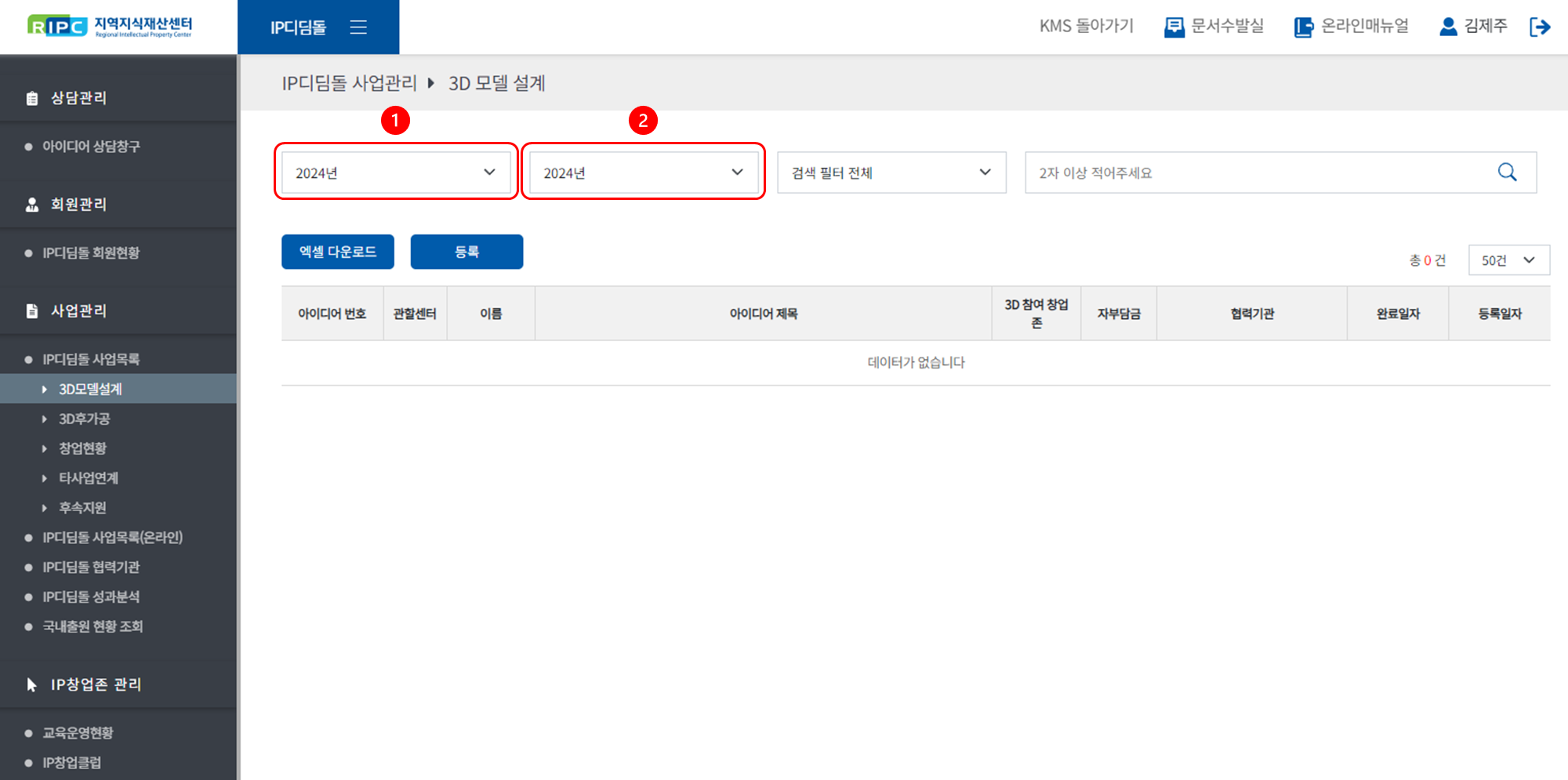
06-1. 3D 모델설계
우리 센터에서 IP디딤돌 출원 및 비용 지원을 받은 예비창업자에게 3D 모델설계을 지원한 이력을 추적/기록합니다.
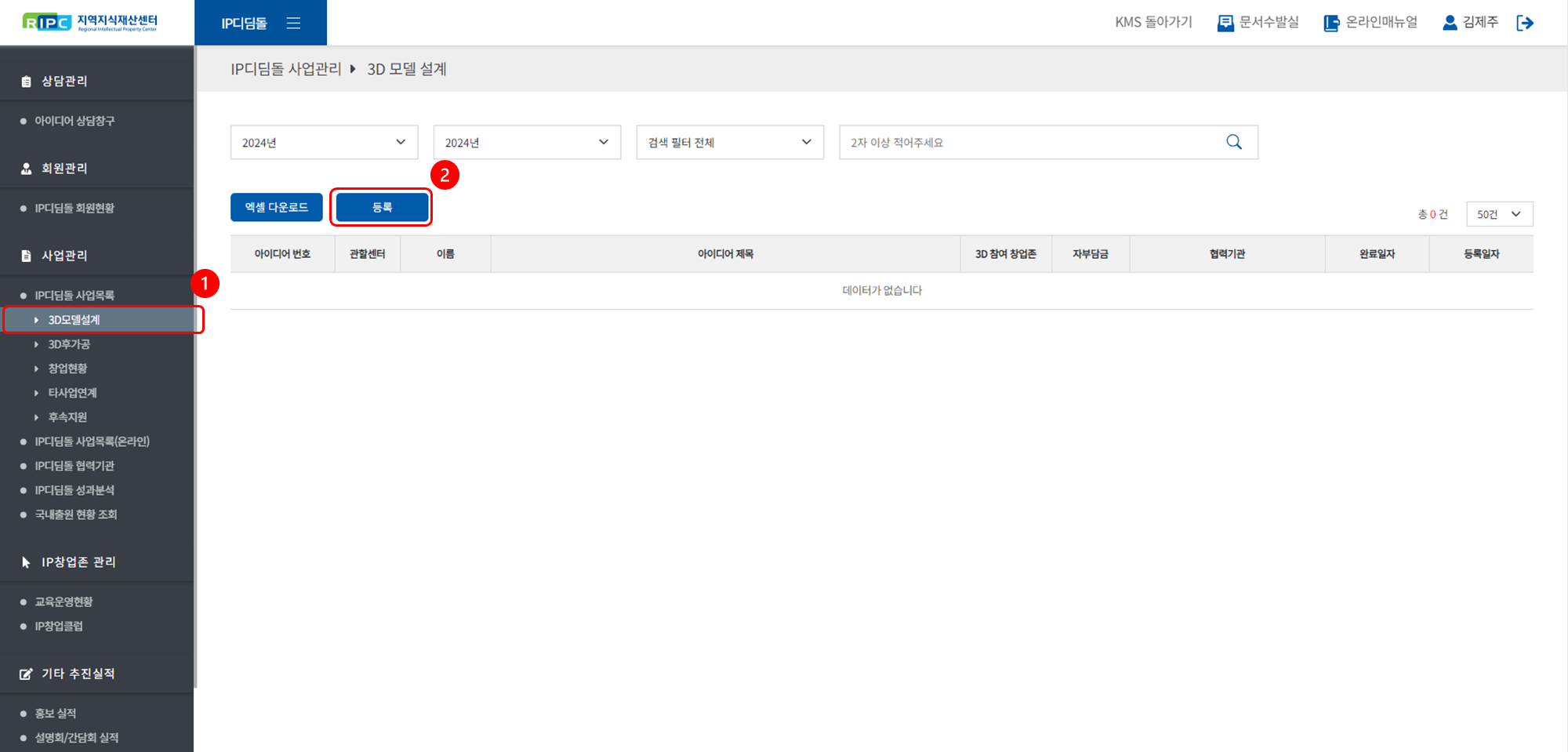
① [사업관리 > 3D모델설계] 메뉴로 이동해 주세요.
② [등록] 버튼을 Click하여 아이디어를 검색해 주세요.
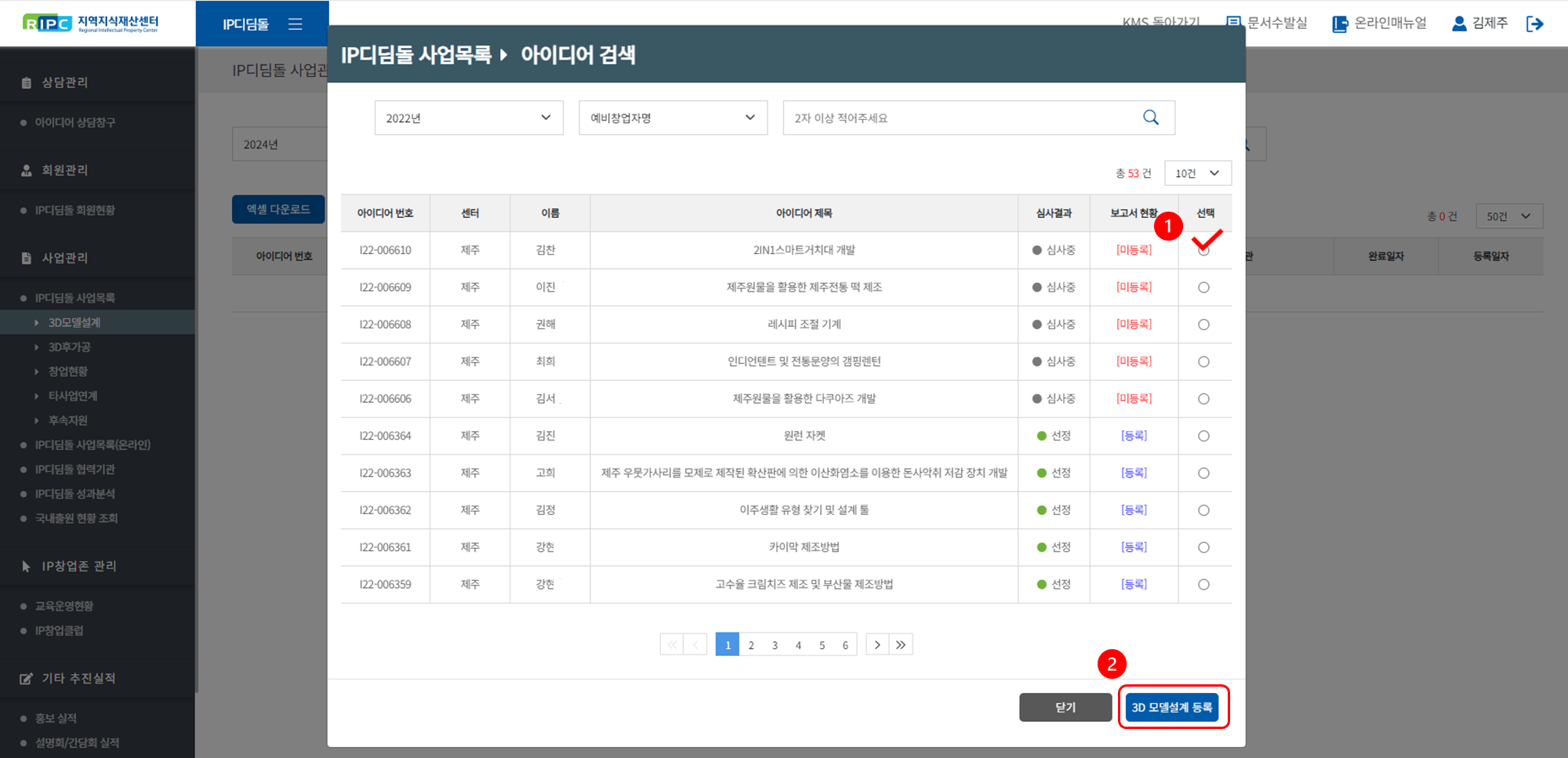
① 3D모델설계 지원을 대상인 아이디어를 선택해 주세요.
② [3D 모델설계 등록] 버튼을 Click해 주세요.
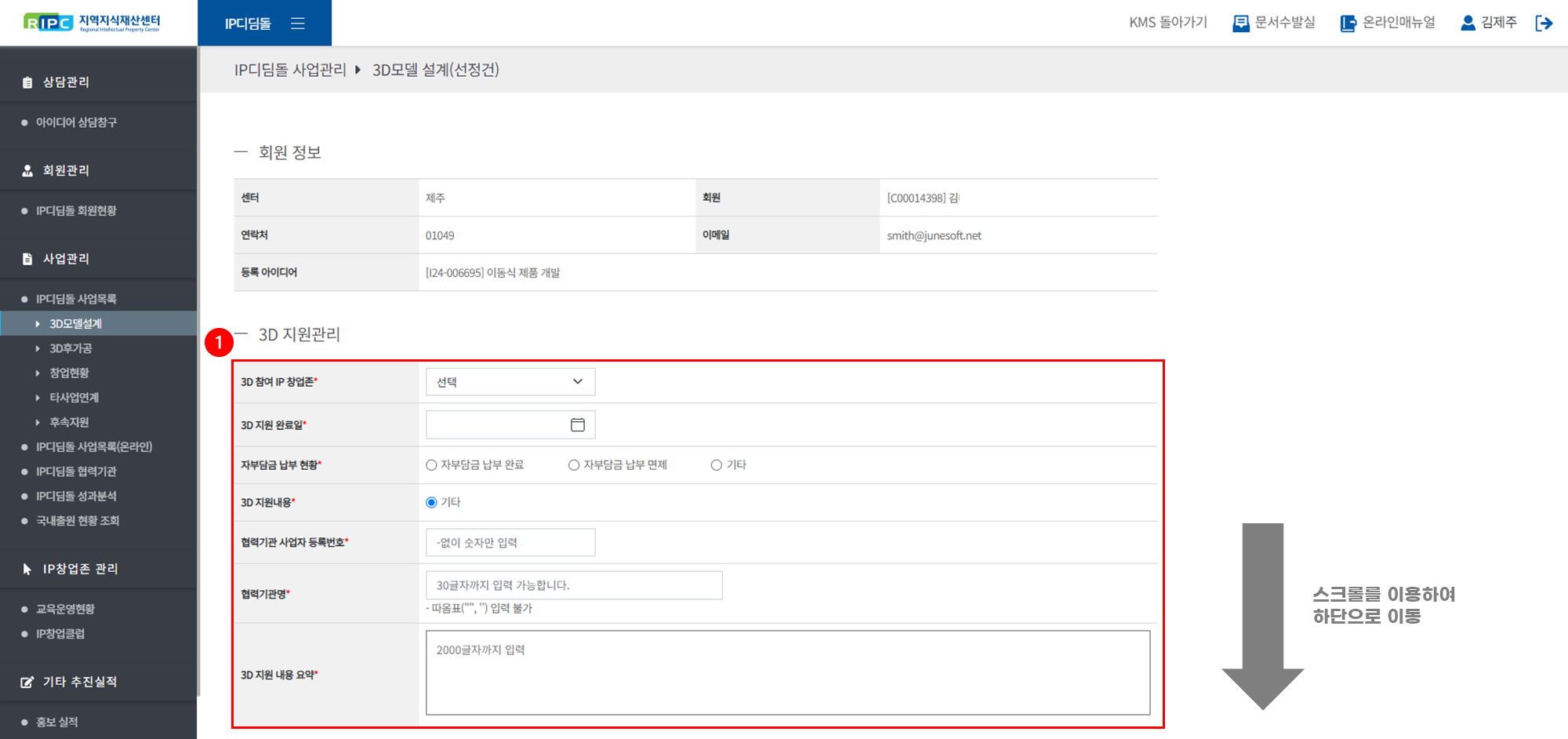
① 3D 모델설계 지원 내용을 입력해 주세요.
✔️ * 표시된 부분은 필수 입력 항목
✔️ IP 창업존은 타센터를 사용하는 경우 예외적으로 등록
② 3D 설계도면은 최소 1개 이상 첨부해 주세요.
③ 모두 입력 후 [저장] 버튼을 Click해 주시면 3D 모델설계 지원 이력이 등록됩니다.

⬆️ 맨 위로 올라가기 ⬆️ 하위 지원사업관리 매뉴얼로 올라가기
06-2. 3D 후가공
우리 센터에서 IP디딤돌 출원 및 비용 지원을 받은 예비창업자에게 3D 후가공을 지원한 이력을 추적/기록합니다.
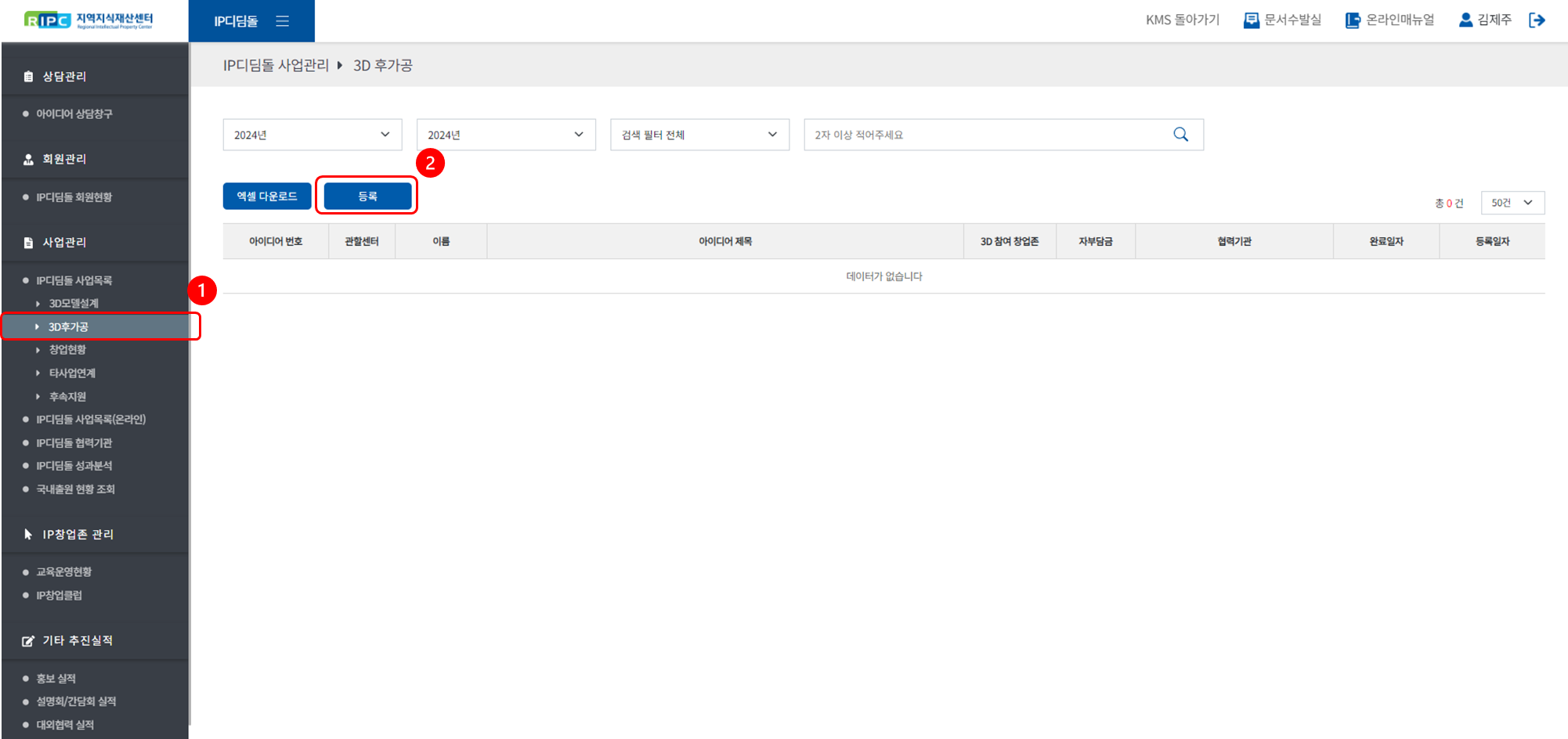
① [사업관리 > 3D후가공] 메뉴로 이동해 주세요.
② [등록] 버튼을 Click하여 아이디어를 검색해 주세요.
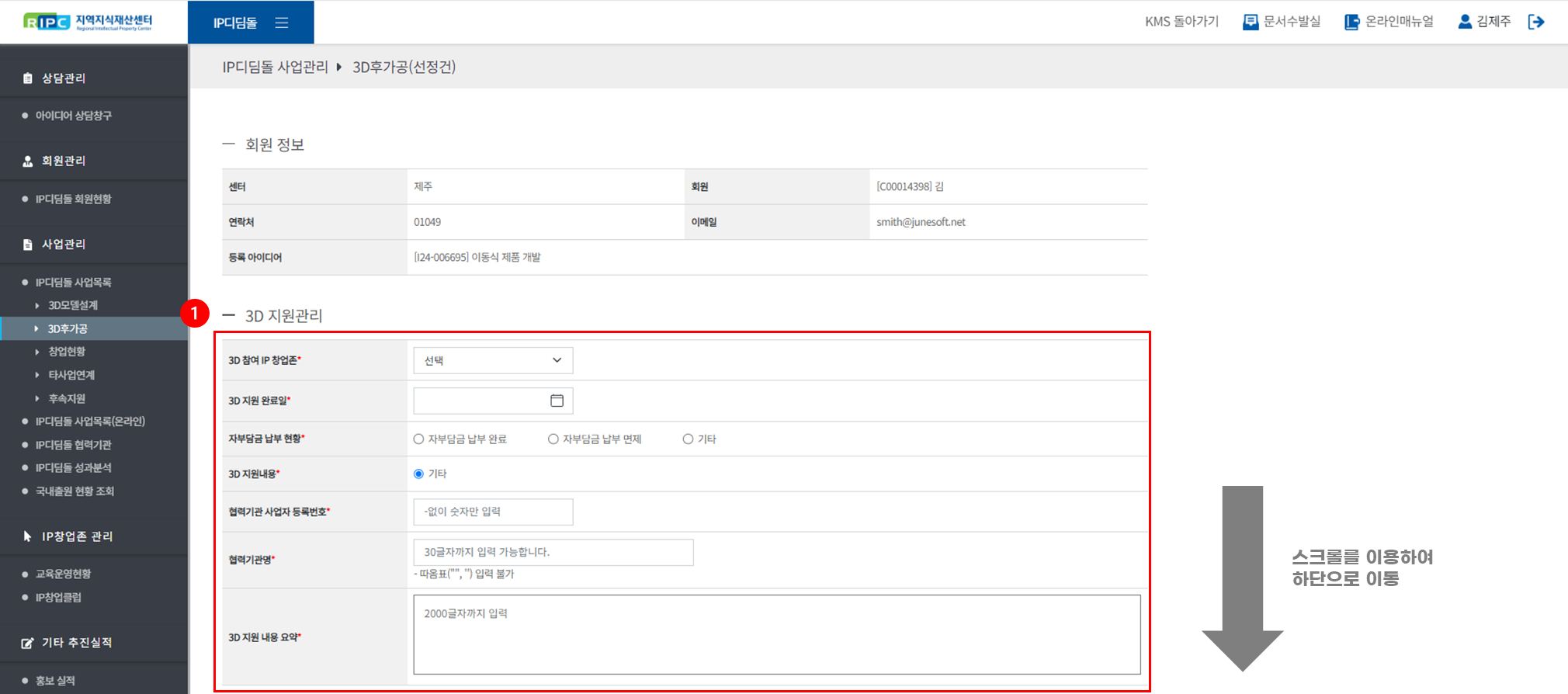
① 3D 후가공 지원 내용을 입력해 주세요.
✔️ * 표시된 부분은 필수 입력 항목입니다.
✔️ IP 창업존은 타센터를 사용하는 경우 예외적으로 등록
② 3D 설계도면은 최소 1개 이상 첨부해 주세요.
③ 모두 입력 후 [저장] 버튼을 Click해 주시면 3D 후가공 지원 이력이 등록됩니다.

⬆️ 맨 위로 올라가기 ⬆️ 하위 지원사업관리 매뉴얼로 올라가기
06-3. 창업현황
우리 센터에서 수혜를 받은 후 창업한 경우, 창업 현황을 추적/기록합니다.
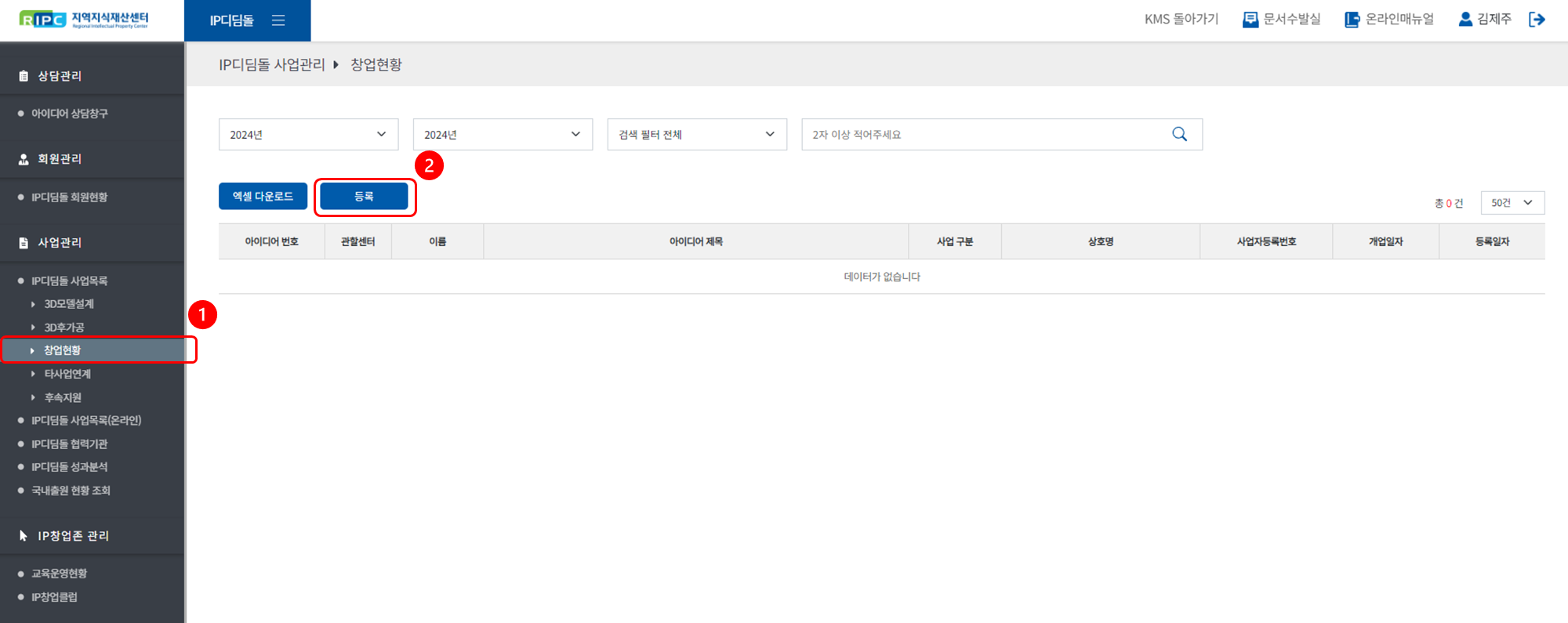
① [사업관리 > 창업현황] 메뉴로 이동해 주세요.
② [등록] 버튼을 Click하여 아이디어를 검색해 주세요.
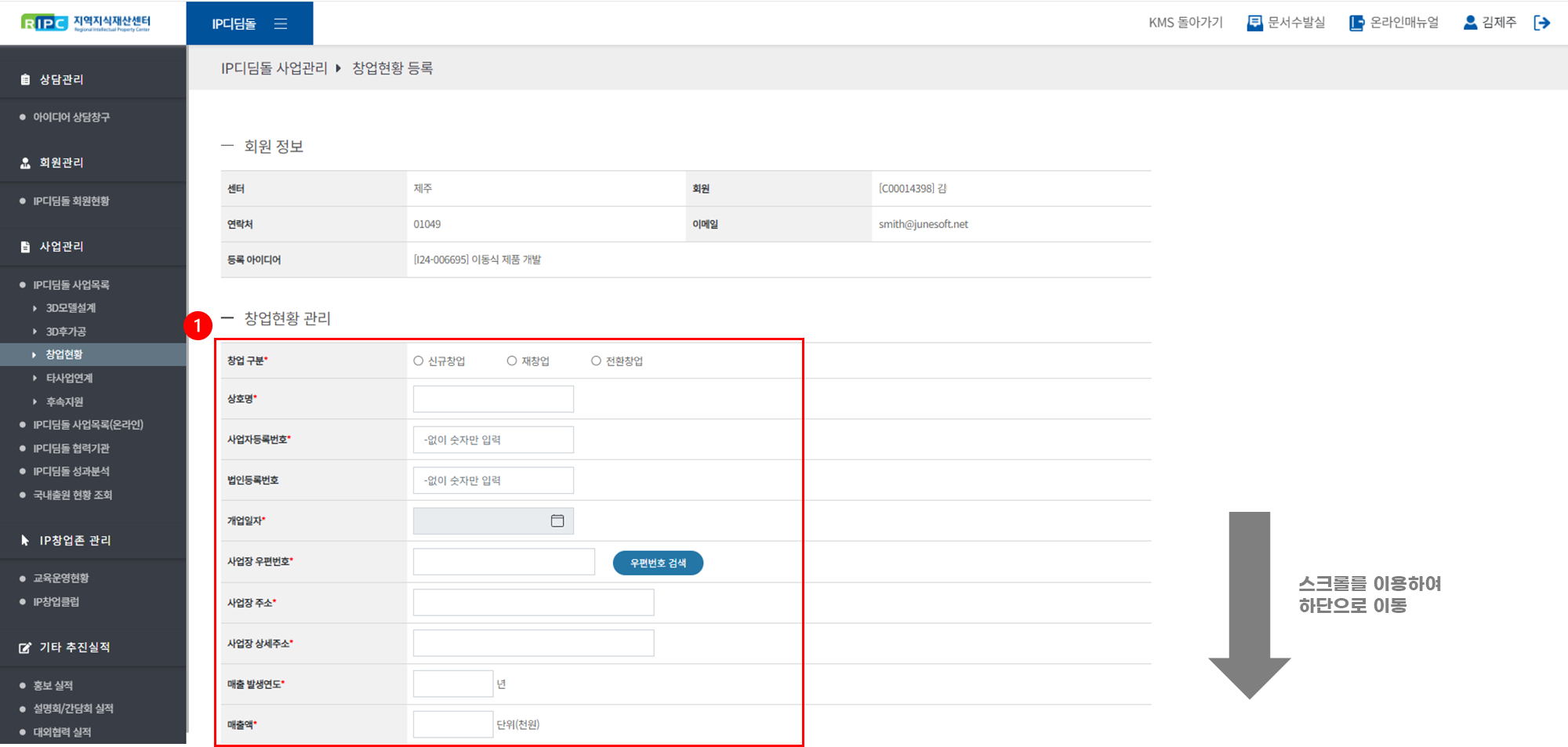
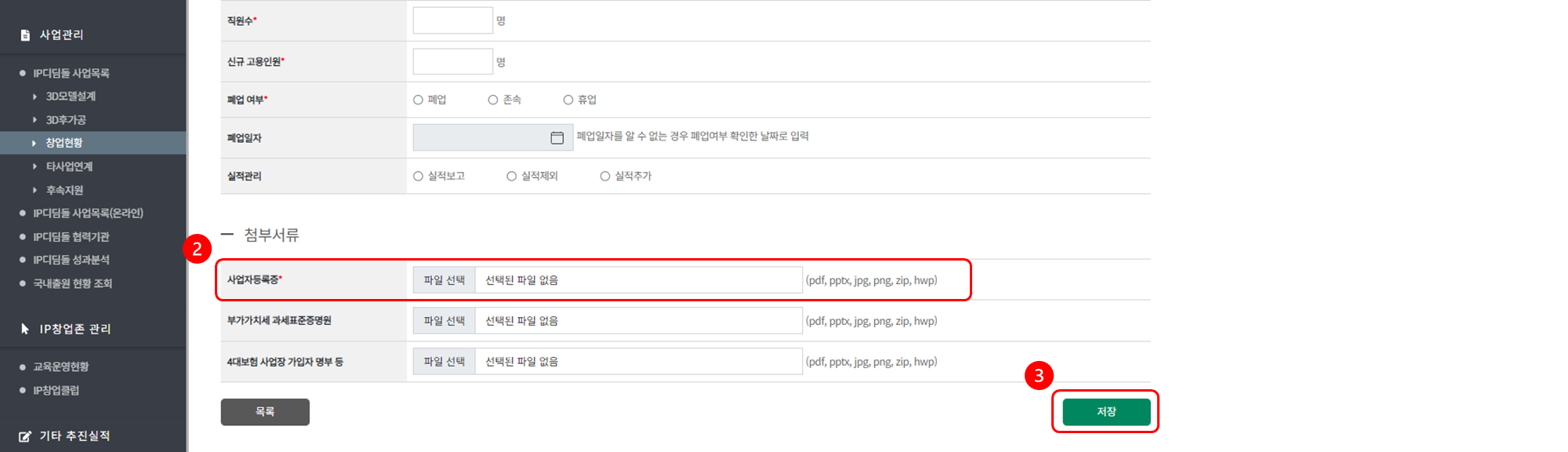
① 창업 현황 정보를 입력해 주세요.
✔️ * 표시된 부분은 필수 입력 항목입니다.
✔️ 우리 센터에서 수혜를 받아 창업한 경우, 수혜받은 연도를 기준으로 창업정보 입력
✔️ 예) 2020년에 수혜를 받은 후 2021년에 창업한 경우 , 2020년 지원정보에 등록
② 사업자등록증은 제출이 필수인 항목입니다.
③ 모두 입력 후 [저장] 버튼을 Click해 주시면 창업현황 이력이 등록됩니다.
⬆️ 맨 위로 올라가기 ⬆️ 하위 지원사업관리 매뉴얼로 올라가기
06-4. 타사업연계
우리 센터에서 수혜받은 예비창업자가 타기관 연계 창업과제를 수행한 이력을 추적/기록합니다.
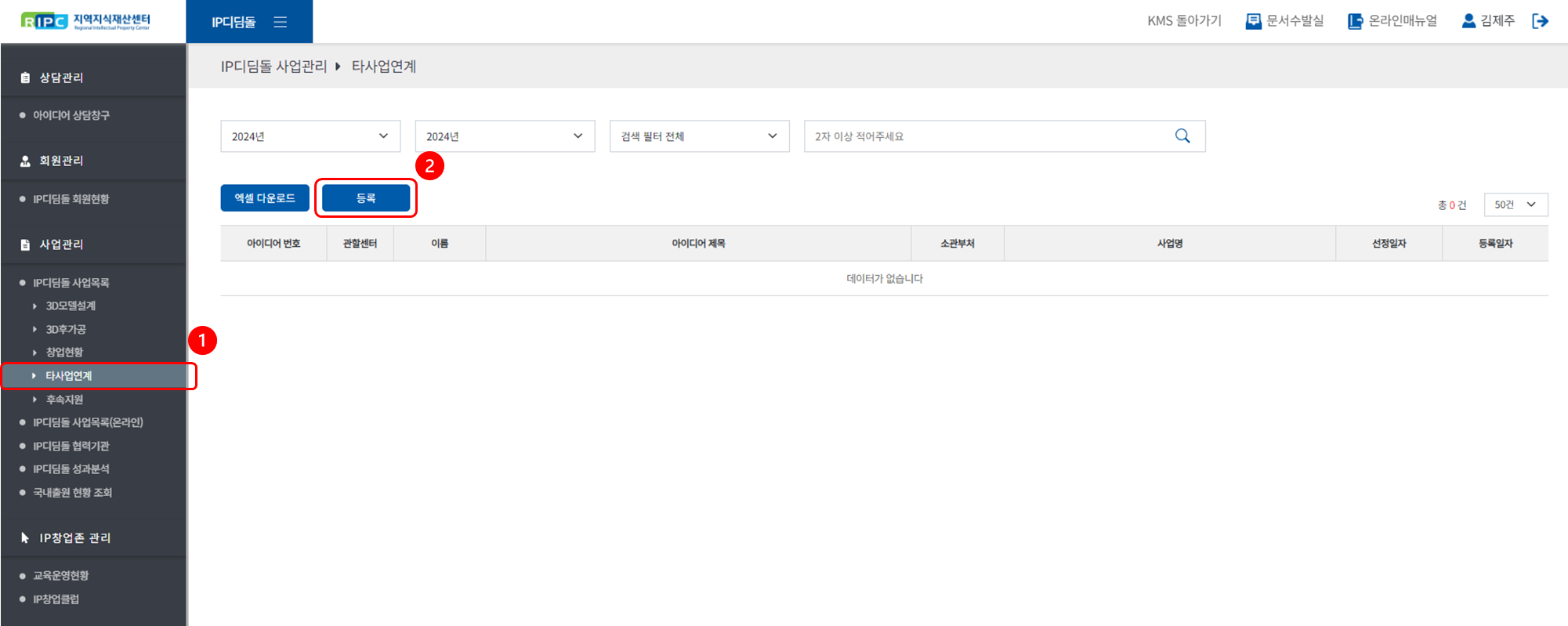
① [사업관리 > 타사업연계] 메뉴로 이동해 주세요.
② [등록] 버튼을 Click하여 아이디어를 검색해 주세요.
① 타사업연계 정보를 입력하고, 증빙서류를 업로드해 주세요.
✔️ * 표시된 부분은 필수 입력 항목입니다.
✔️ 우리 센터에서 수혜받은 예비창업자가 타기관과 연계된 창업과제를 수행한 경우 기록
② 모두 입력 후 [저장] 버튼을 Click해 주시면 타사업연계 이력이 등록됩니다.

⬆️ 맨 위로 올라가기 ⬆️ 하위 지원사업관리 매뉴얼로 올라가기
06-5. 후속지원
우리 센터에서 수혜받은 예비창업자가 차년도 후속지원 과제를 수행한 이력을 추적/기록합니다.
① [사업관리 > 후속지원] 메뉴로 이동해 주세요.
② [등록] 버튼을 Click하여 아이디어를 검색해 주세요.
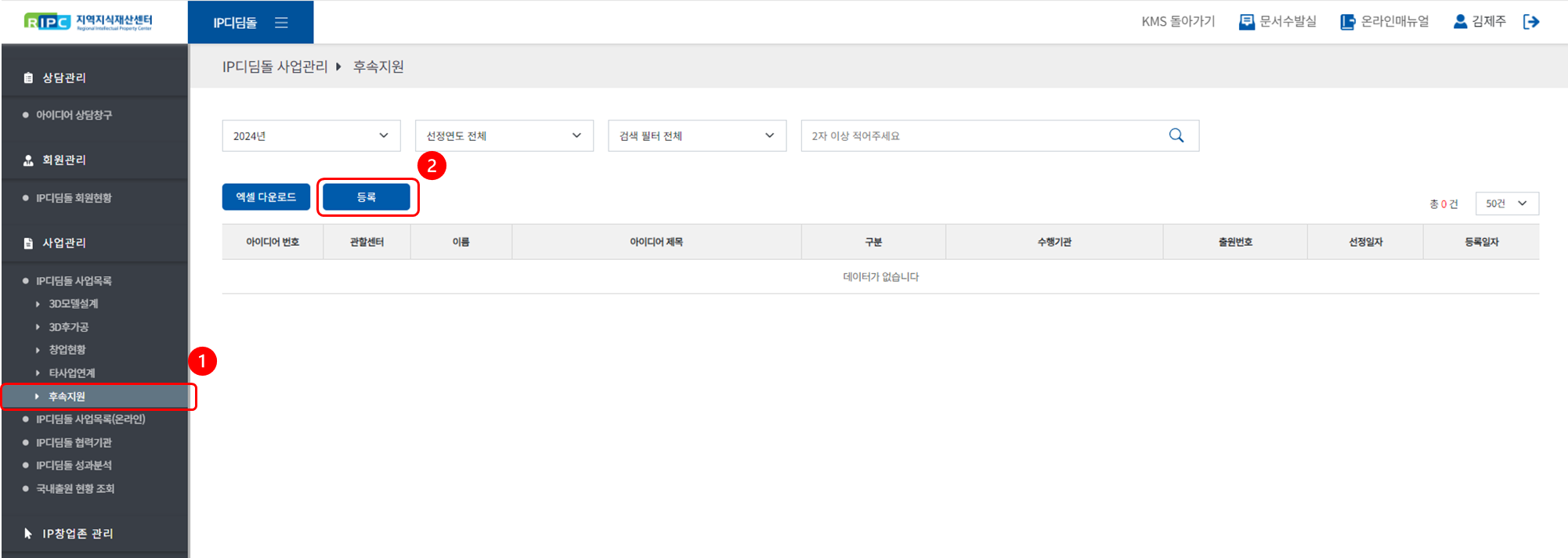
후속지원은 해당 예비창업자가 창업 후 지원사업 신청시스템(www.ripc.org/pms)를 통해
과제 접수/선정된 경우, <지원사업 접수번호>를 기록합니다.
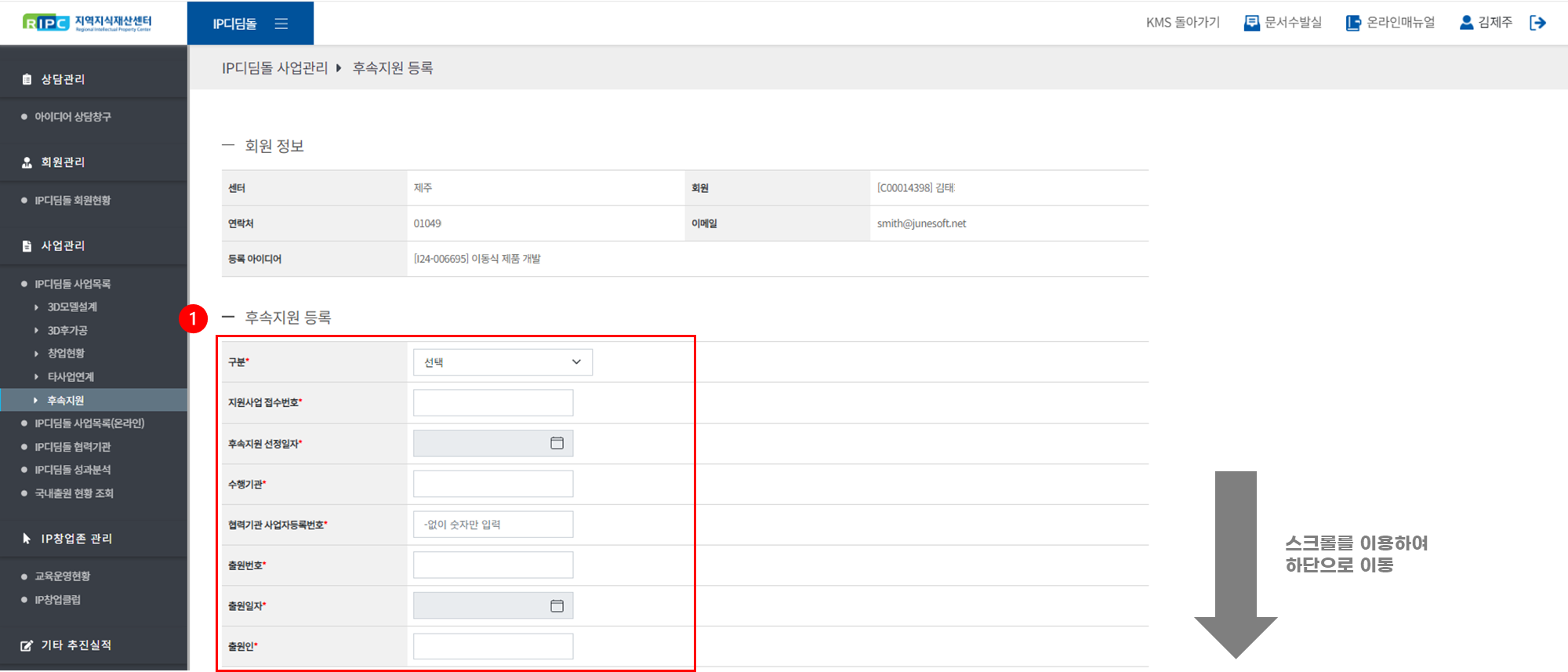
① 후속지원 정보를 입력해 주세요.
✔️ * 표시된 부분은 필수 입력 항목입니다.
✔️ 우리 센터에서 수혜받은 예비창업자가 차년도 후속지원 과제를 수행한 경우 기록
✔️ 2022년 이후 지원사업은 KMS의 <지원사업 접수번호> 기입
오프라인으로 계약한 경우, <지원사업 접수번호>가 없을 수 있음
② 모두 입력 후 [저장] 버튼을 Click해 주시면 후속지원 이력이 등록됩니다.

⬆️ 맨 위로 올라가기 ⬆️ 하위 지원사업관리 매뉴얼로 올라가기